 سيروفا أحد منتجات شركة ديكس للحلول الرقمية
١. قبل أن تبدأ
سيروفا نظام يعمل داخل الفندق. حاسوب الفندق يعمل خادماً يحفظ كل البيانات ويخدم كل الأجهزة عبر شبكة الفندق المحلية. لذلك يعمل الاستقبال والحسابات والتدقيق الليلي كاملة بلا إنترنت.
- ما تحتاجه: أي حاسوب أو جهاز لوحي فيه متصفح حديث ومتصل بشبكة الفندق. لا تثبيت على الأجهزة.
- العنوان: يعطيك مسؤول النظام عنوان الخادم المحلي عند التجهيز. احفظه في المفضلة.
- اللغة: الواجهة عربية من اليمين لليسار، ويمكن لكل مستخدم التبديل إلى الإنجليزية.
- الإنترنت: يُستخدم فقط لإرسال التقارير للمالك، والمزامنة مع قنوات الحجز، والتحديثات والدعم. انقطاعه لا يوقف أي عمل.
تاريخ العمل
لكل فندق «تاريخ عمل» يظهر أعلى الشاشة. هو لا يتبع ساعة الحاسوب. يتغير فقط عند إتمام التدقيق الليلي. لذلك قد تبقى الساعة بعد منتصف الليل والتاريخ هو تاريخ الأمس حتى يُغلق اليوم.
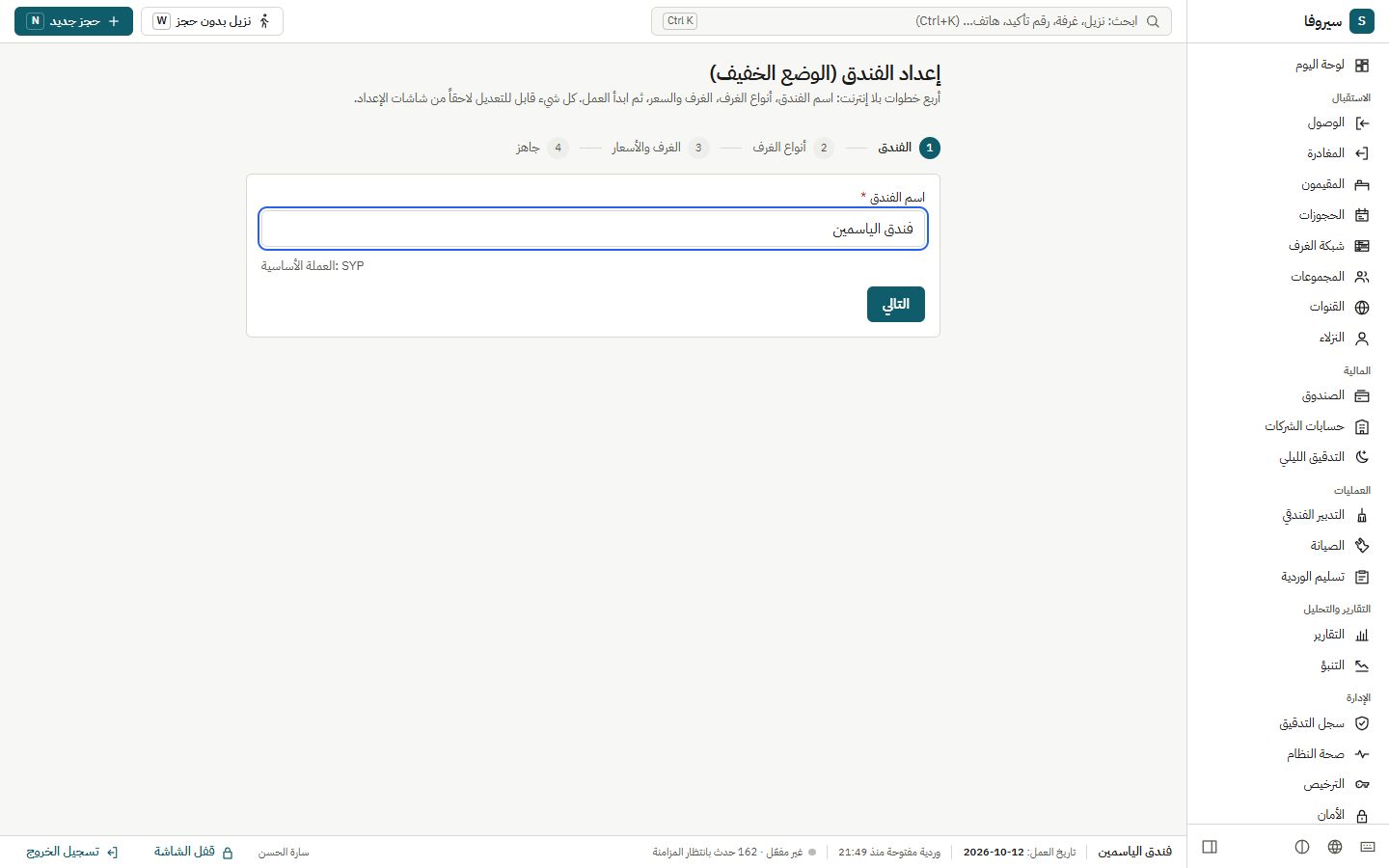
التجهيز الأول
عند أول تشغيل يفتح معالج التجهيز: بيانات المنشأة، أنواع الغرف والغرف، خطط الأسعار، الضرائب والرسوم، العملات وسعر الصرف، ثم المستخدمون. يقوم به عادة فريق سيروفا مع مدير الفندق.
٢. الأدوار والصلاحيات
كل مستخدم له دور يحدد ما يراه وما يستطيع فعله. الأدوار التالية جاهزة، ويستطيع مدير النظام نسخ أي دور وتعديل صلاحياته.
| الدور | عمله الأساسي |
|---|---|
| مدير النظام | المستخدمون والأدوار والإعدادات والترخيص والنسخ الاحتياطي. |
| المدير العام | كل العمليات التشغيلية والتقارير والموافقات. |
| مدير الاستقبال | الحجوزات والاستقبال والموافقة على الخصومات وتجاوز القيود. |
| موظف استقبال | الحجوزات، الوصول والمغادرة، الرسوم والمدفوعات ضمن ورديته. |
| المدقق الليلي | التدقيق الليلي وتقارير نهاية اليوم. |
| أمين صندوق | الصندوق والورديات والمقبوضات. |
| محاسب | حسابات الشركات والكشوف والتقارير المالية. |
| مشرف التدبير الفندقي | حالة الغرف وتوزيع مهام التنظيف. |
| عامل تدبير | تحديث حالة الغرف المكلّف بها. |
| صيانة | تذاكر الأعطال وإخراج الغرف من الخدمة. |
٣. بداية الوردية
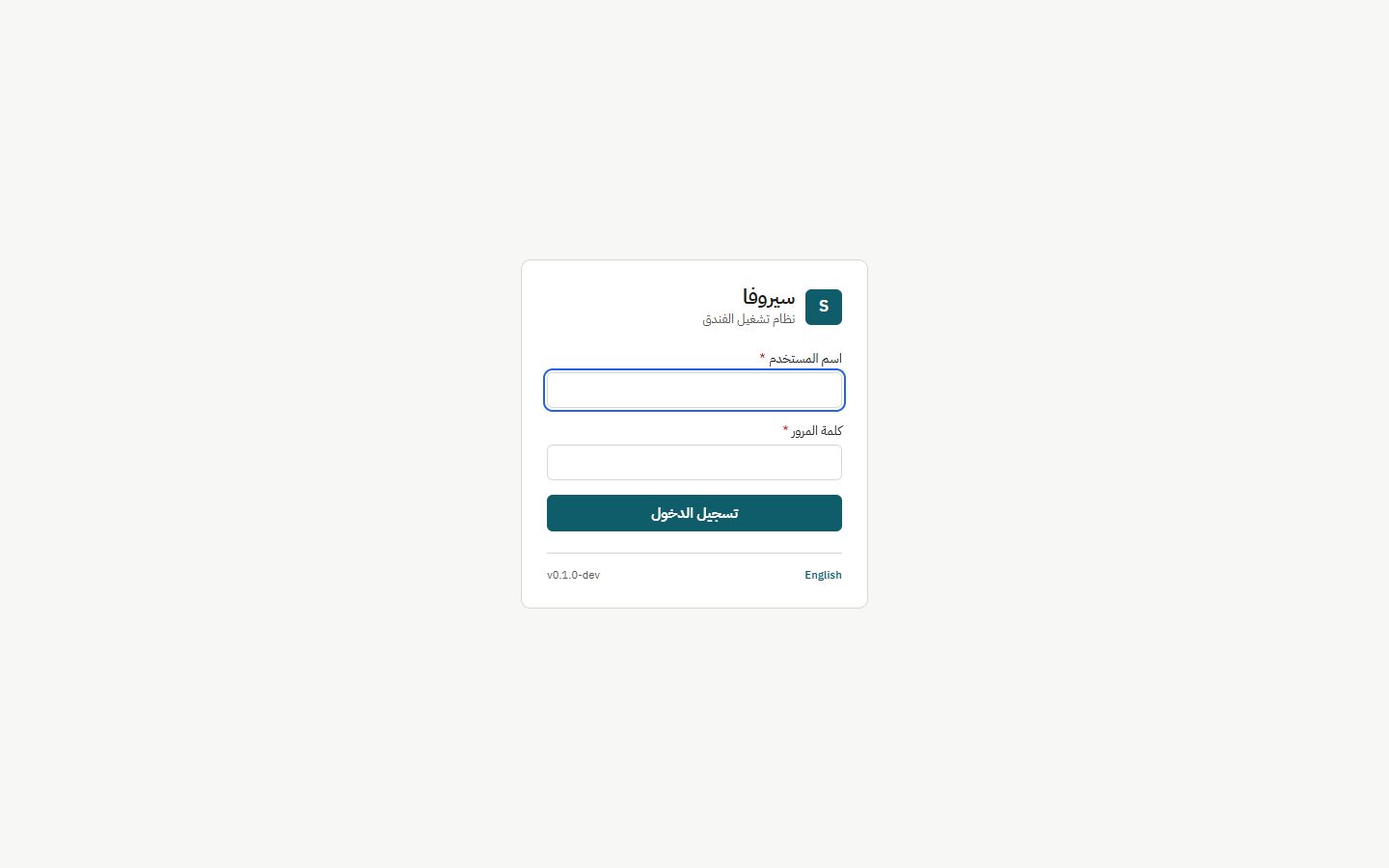
- سجّل الدخول باسم المستخدم وكلمة المرور. إن كان التحقق بخطوتين مفعّلاً لحسابك أدخل الرمز من تطبيق المصادقة.
- إن تركت الوردية السابقة ملاحظات، تظهر ملاحظات التسليم أولاً. اقرأها وأكّد الاستلام لتصل إلى النظام.
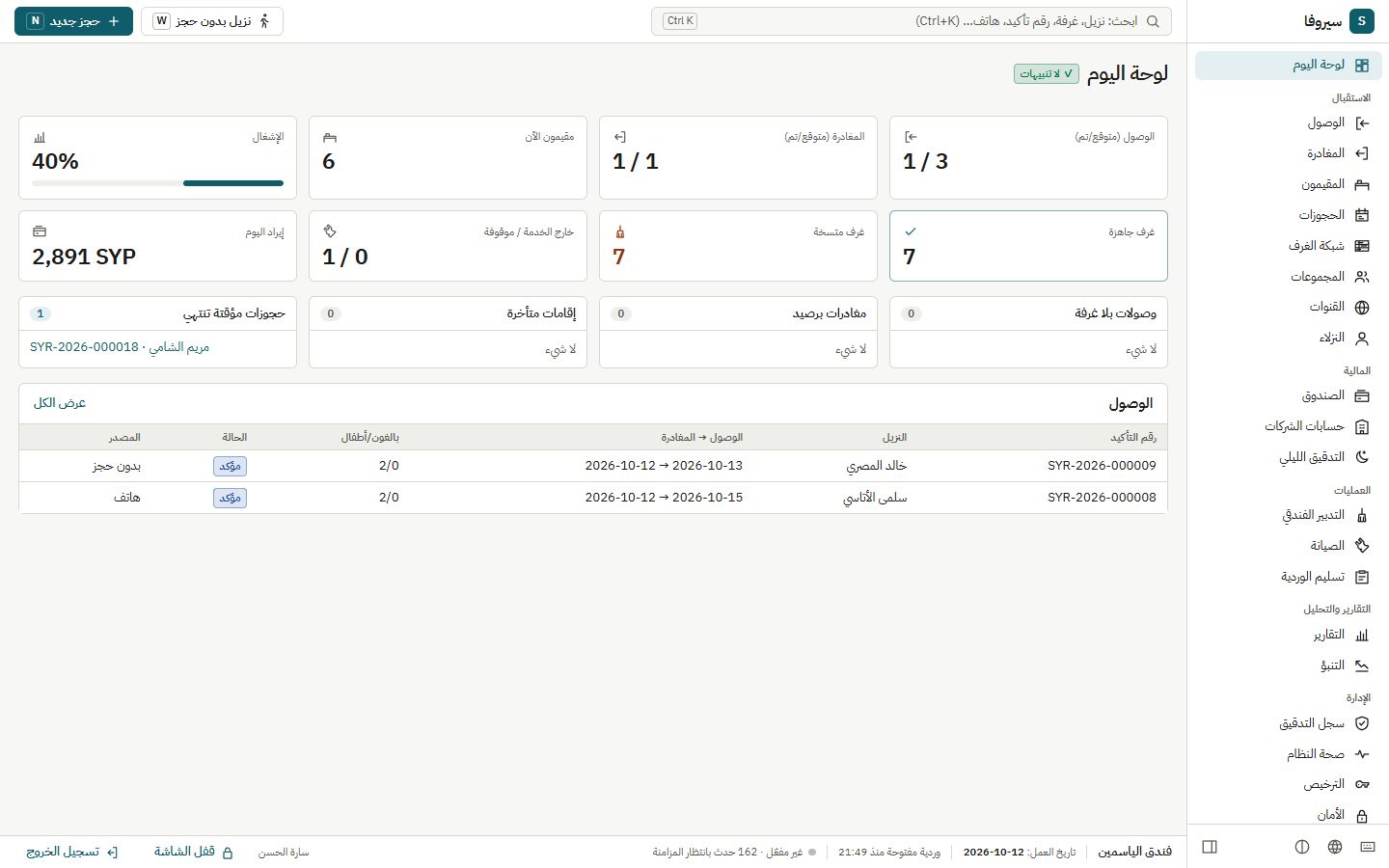
- تفتح لوحة اليوم: الوصول والمغادرة المتوقعان، المقيمون، الغرف المتاحة والمتسخة، وأي تنبيه.
- إن كنت ستقبض مالاً، افتح وردية الصندوق من شاشة الصندوق.
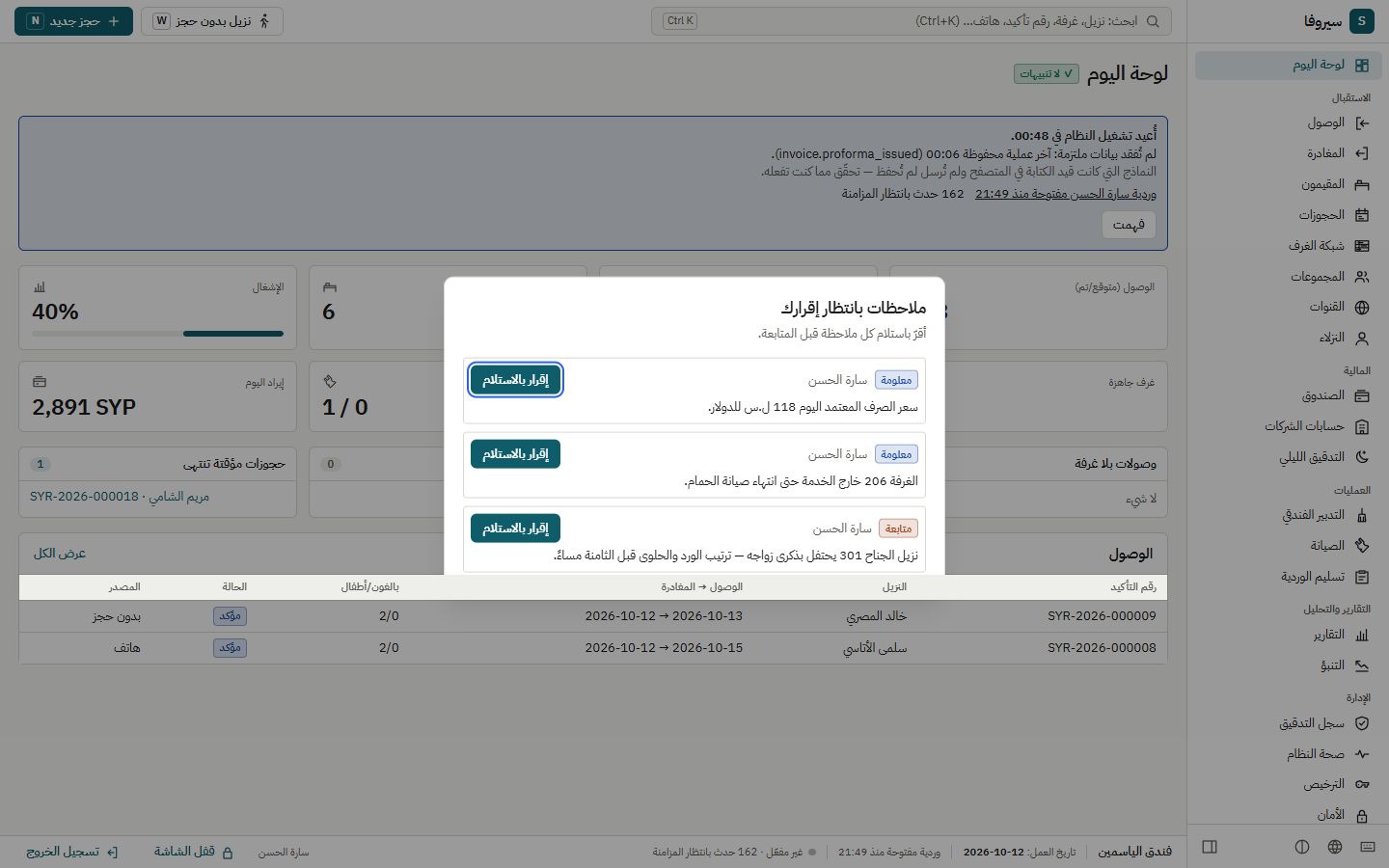
إن عاد النظام بعد انقطاع كهرباء تظهر رسالة «استُؤنف العمل بعد انقطاع». اضغط «فهمت». كل معاملة أُكّدت قبل الانقطاع محفوظة.
٤. الحجوزات
حجز جديد
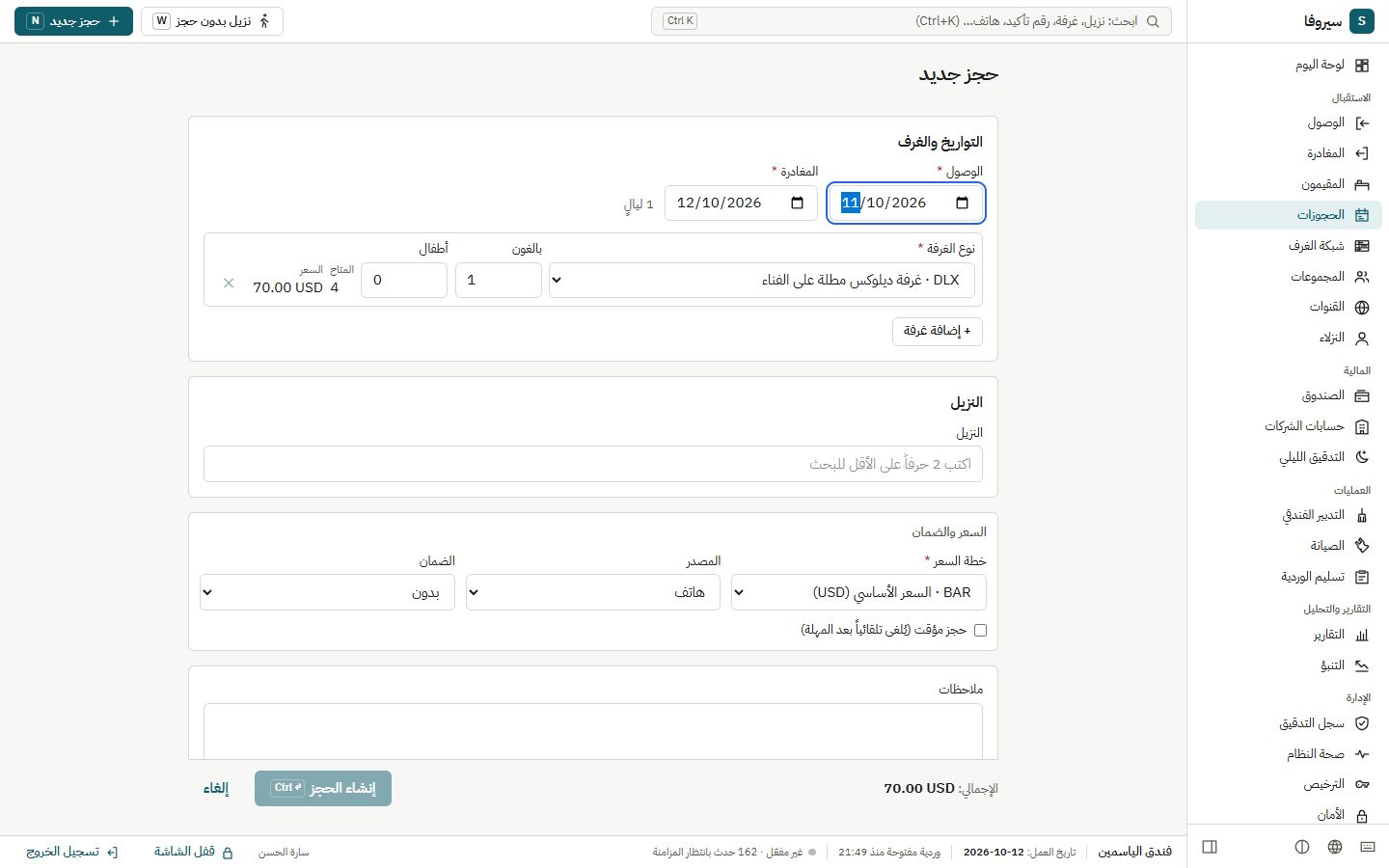
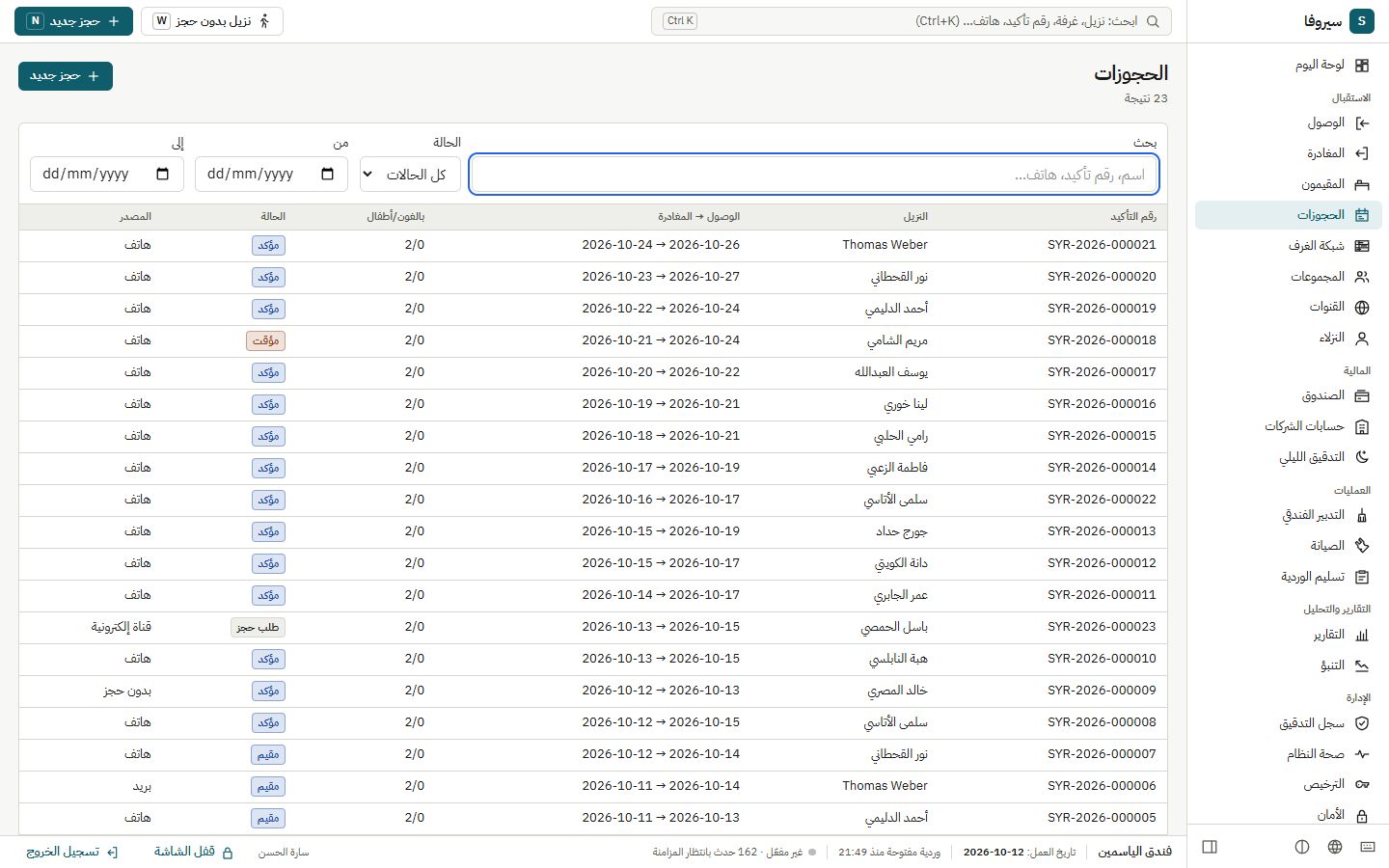
- من قائمة الحجوزات اضغط «حجز جديد»، أو اضغط N.
- اختر تاريخ الوصول والمغادرة وعدد النزلاء. يظهر التوفر والسعر لكل نوع غرفة فوراً.
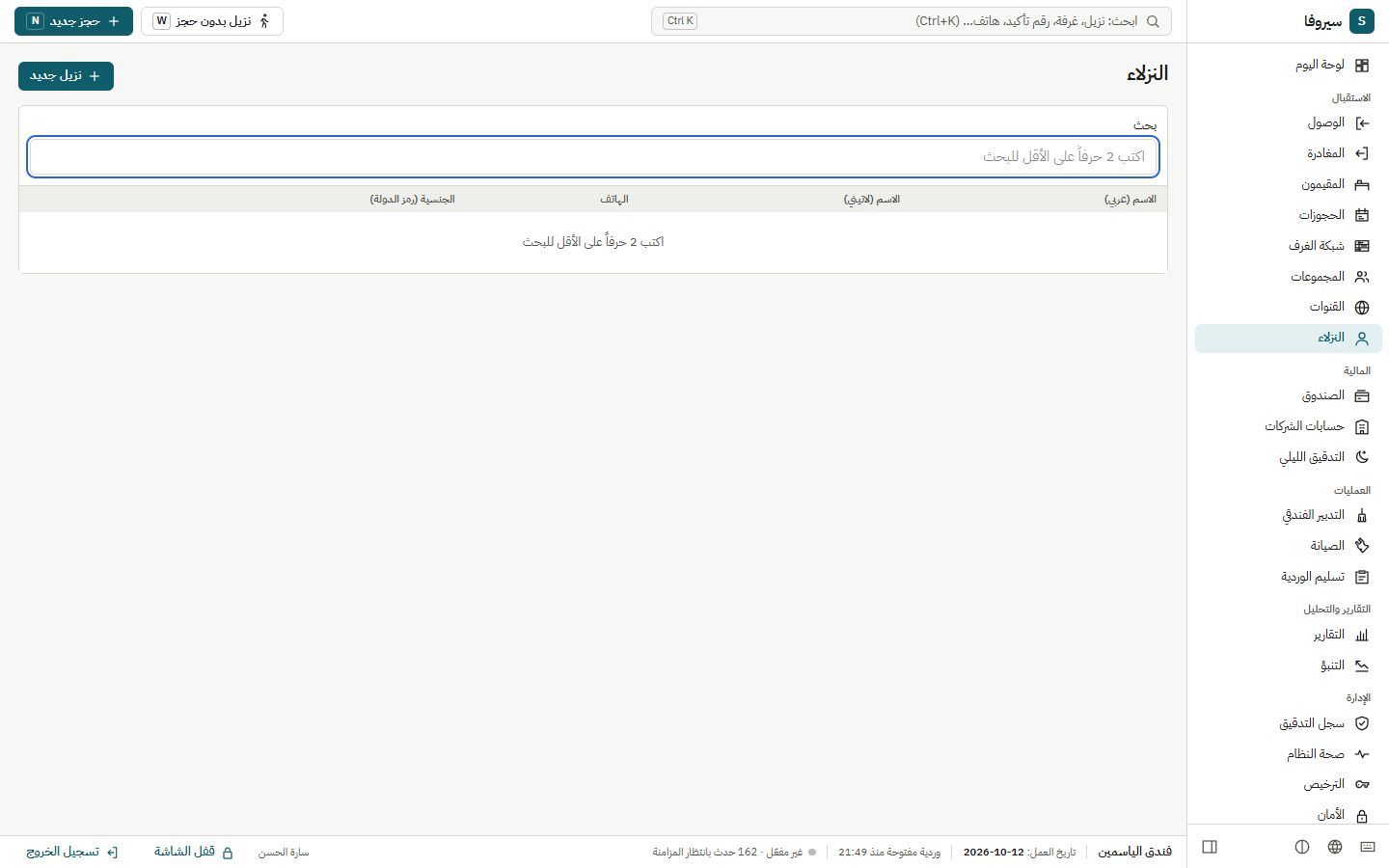
- اختر النزيل من السجل أو أضف نزيلاً جديداً.
- احفظ. الحجز يصبح مؤكداً، ويمكن تخصيص رقم الغرفة الآن أو لاحقاً.
تعديل حجز
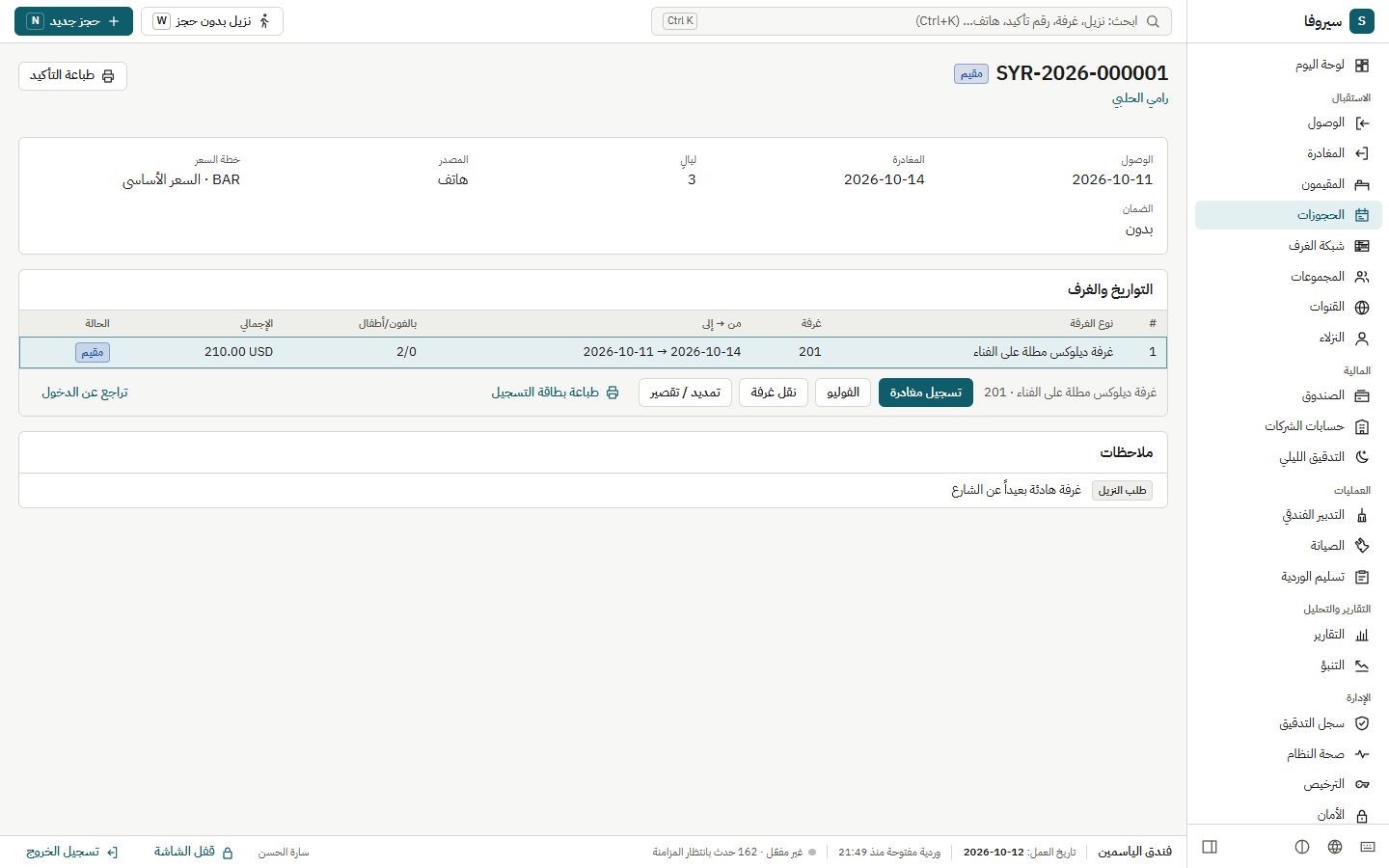
- تمديد أو تقصير: من تفاصيل الحجز. يعيد النظام فحص التوفر ويحسب الفرق.
- نقل غرفة: من تفاصيل الحجز مع ذكر السبب.
- إلغاء أو عدم حضور: من تفاصيل الحجز. تُطبق سياسة الإلغاء المحددة للسعر.
لوحة الغرف
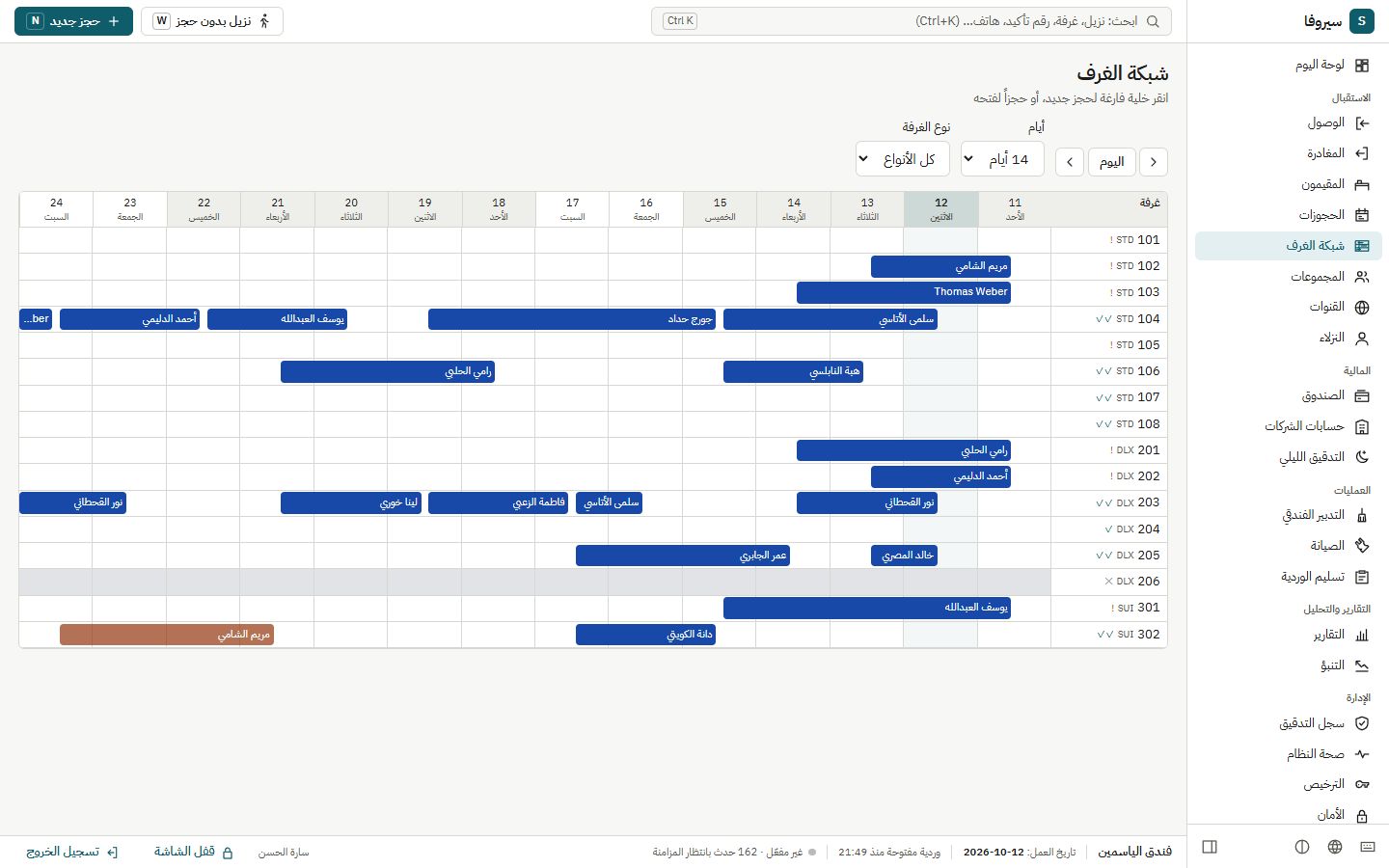
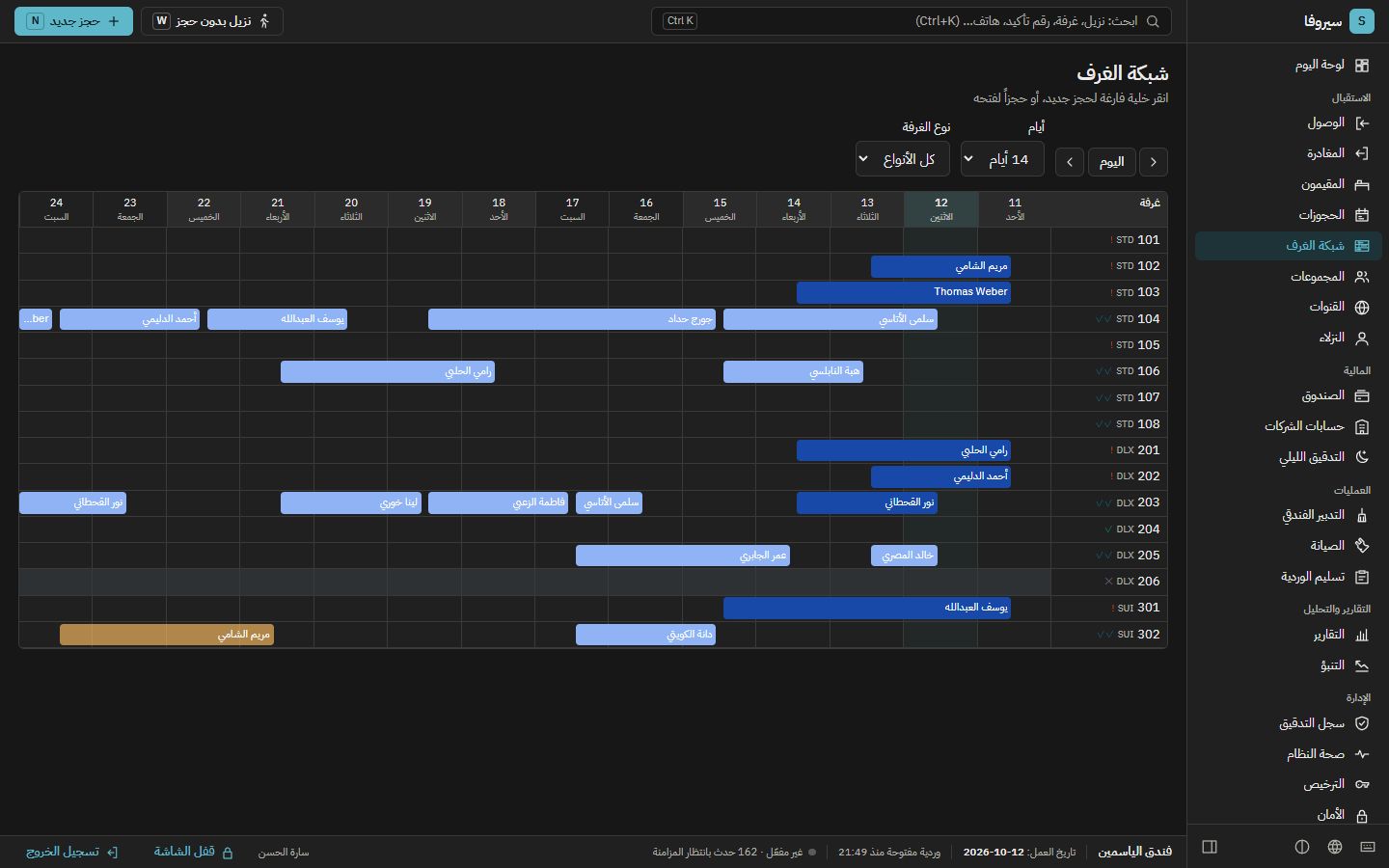
تعرض الغرف على محور والأيام على محور آخر. استخدمها لرؤية الفراغات، وتخصيص الغرف للحجوزات القادمة، ومعرفة الغرف الخارجة من الخدمة. اضغط G ثم T للوصول إليها.
٥. الوصول والإقامة والمغادرة
تسجيل الوصول
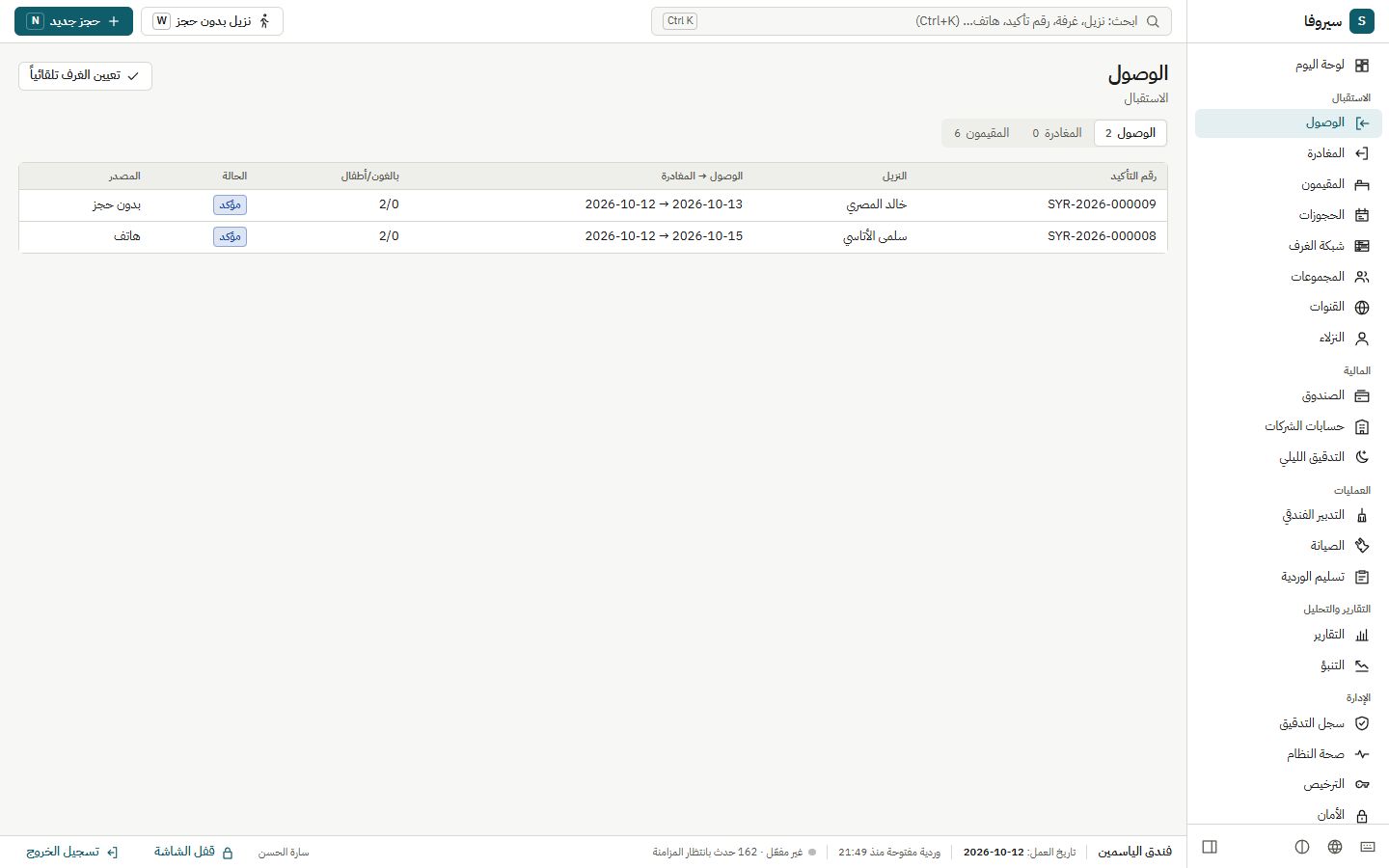
- افتح شاشة الوصول (G ثم A).
- اختر الحجز. إن لم تكن الغرفة مخصصة، يقترح النظام أفضل غرفة نظيفة من النوع المطلوب.
- أكمل بيانات النزيل والوثيقة. الوثائق تُحفظ مشفّرة وكل اطلاع عليها يُسجَّل.
- اضغط «تسجيل وصول». يُفتح حساب النزيل تلقائياً.
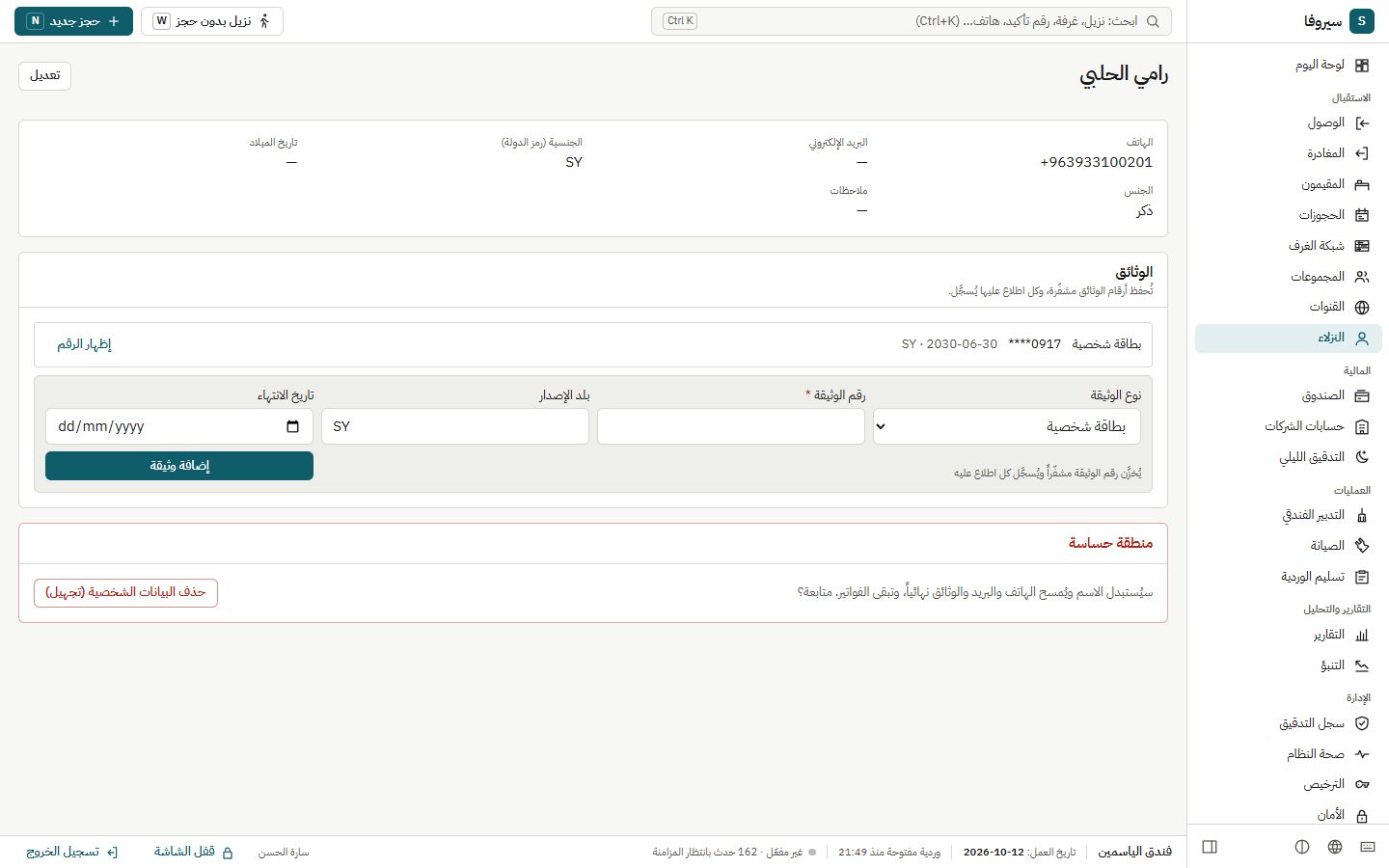
للنزيل الذي يصل بلا حجز اضغط W لفتح «حضور مباشر» بخطوات أقل.
أثناء الإقامة
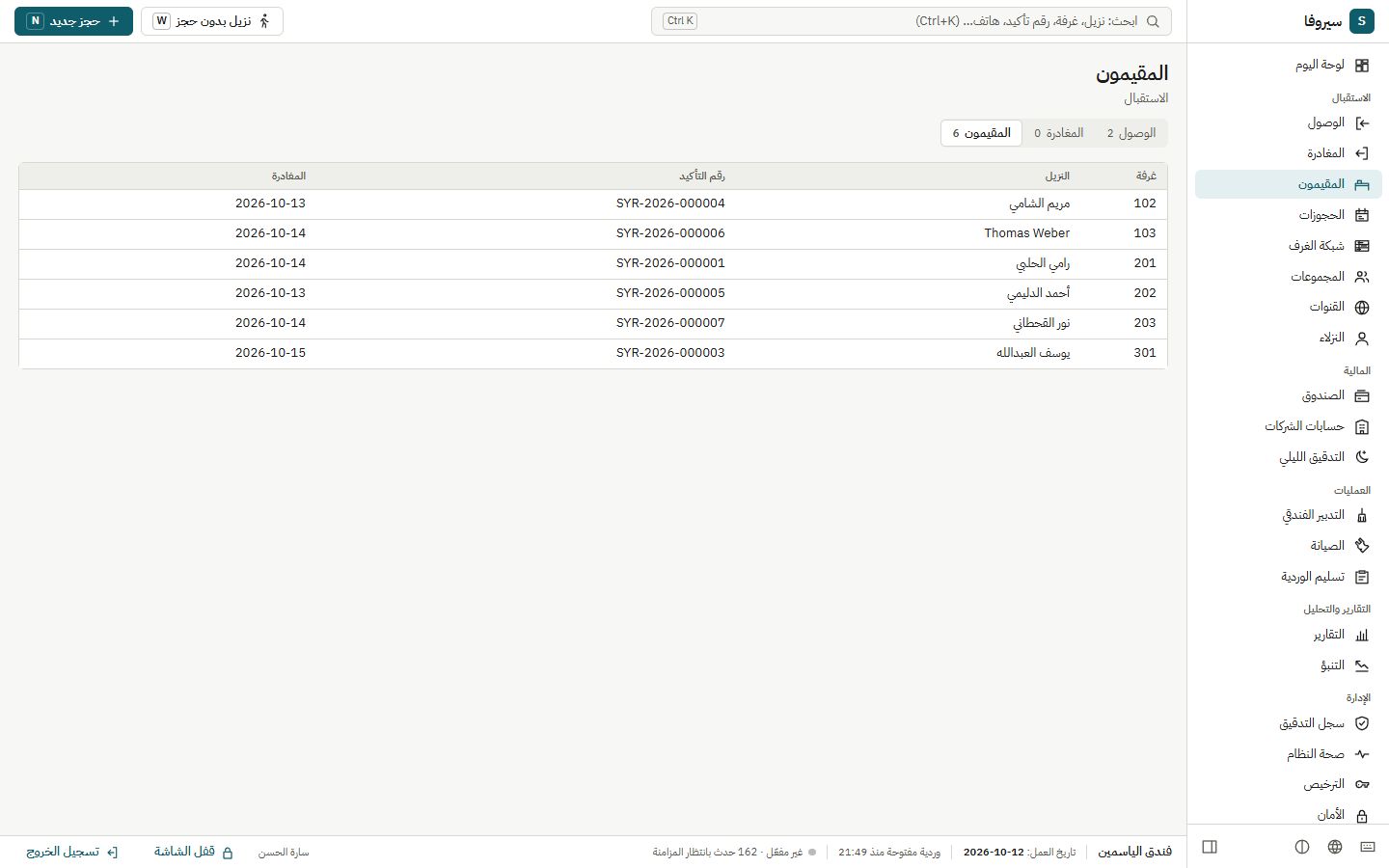
شاشة المقيمون (G ثم I) تعرض كل النزلاء الحاليين مع غرفهم ومواعيد مغادرتهم. من هنا تفتح حساب أي نزيل لإضافة رسوم أو قبض دفعة.
تسجيل المغادرة
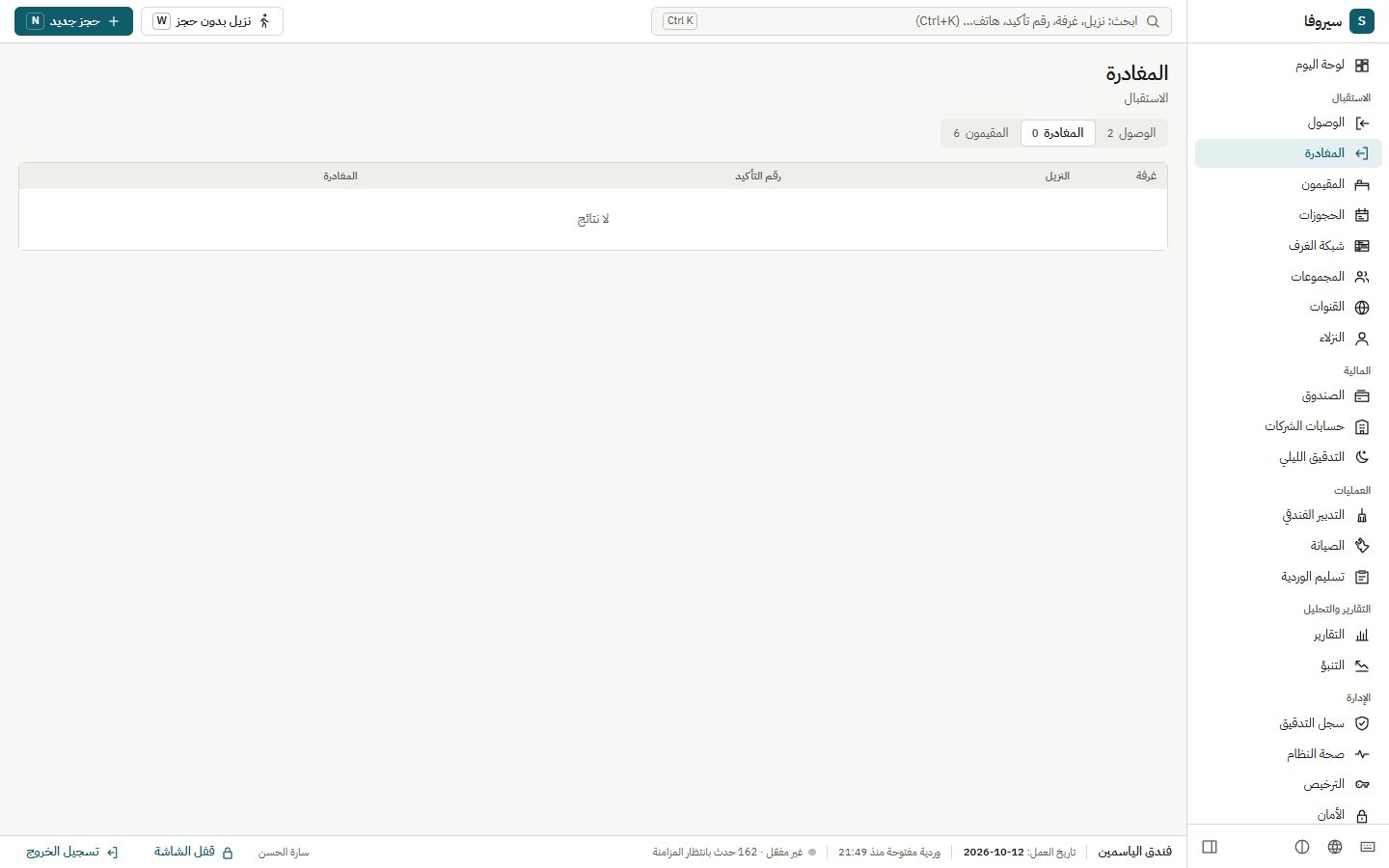
- افتح شاشة المغادرة (G ثم L).
- راجع الحساب. يجب أن يكون الرصيد صفراً: اقبض المتبقي أو حوّله إلى حساب شركة.
- اطبع الفاتورة وسجّل المغادرة. تتحول الغرفة تلقائياً إلى «متسخة» لفريق التدبير.
٦. حساب النزيل والمدفوعات
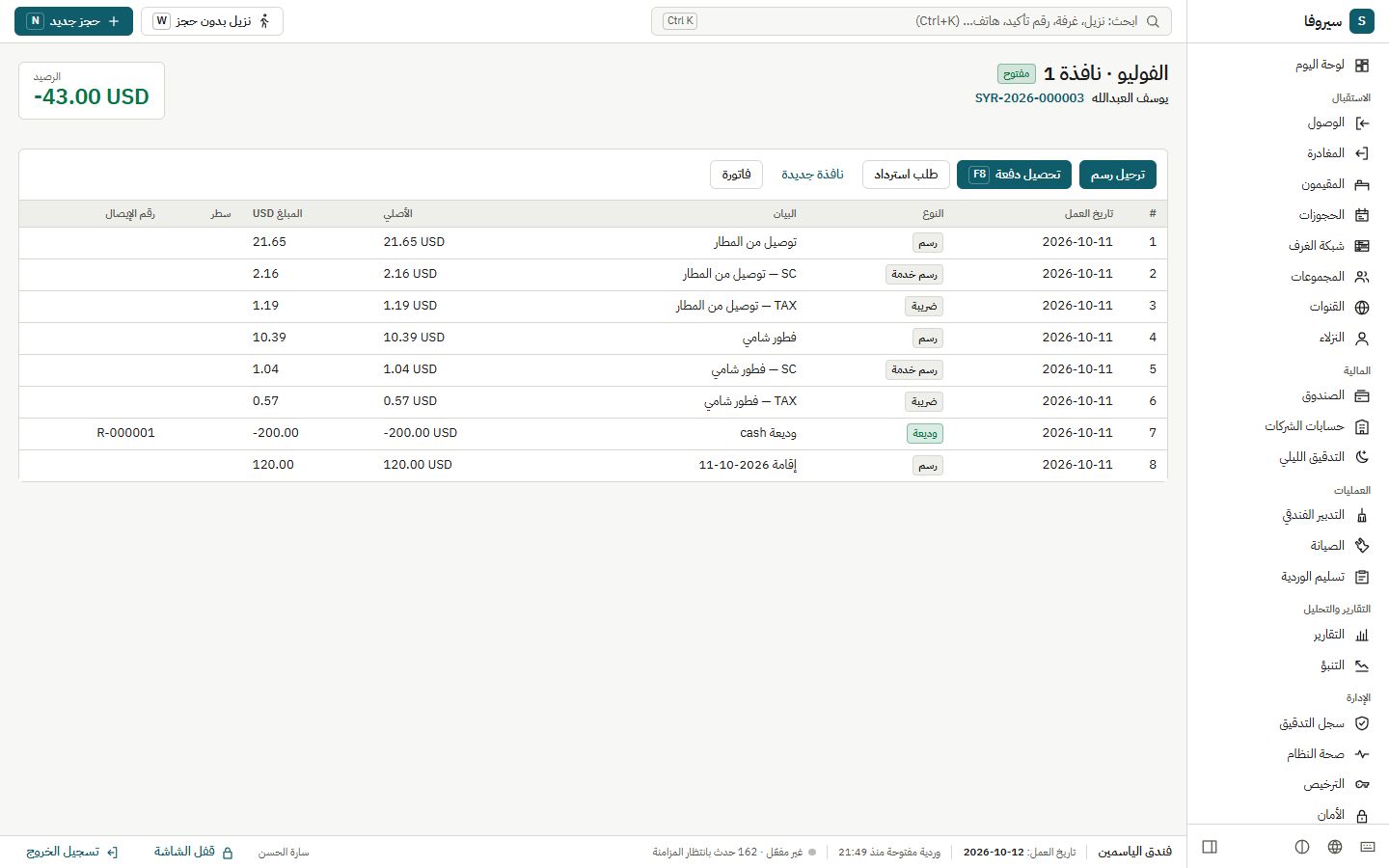
حساب النزيل، أو «الفوليو»، يجمع كل الرسوم والمدفوعات. رسوم الغرفة تُرحَّل تلقائياً كل ليلة في التدقيق الليلي. الرسوم الأخرى تضاف يدوياً.
- العملات: تقبل الدفع بالليرة السورية أو الدولار أو غيرهما. يُحفظ سعر الصرف المستخدم مع كل دفعة.
- طرق الدفع: نقداً، بطاقة، تحويل بنكي، أو أخرى. الدفع النقدي يتطلب وردية صندوق مفتوحة.
- نوافذ الحساب: يمكن فصل رسوم الشركة عن رسوم النزيل الشخصية بنقل السطر إلى نافذة أخرى.
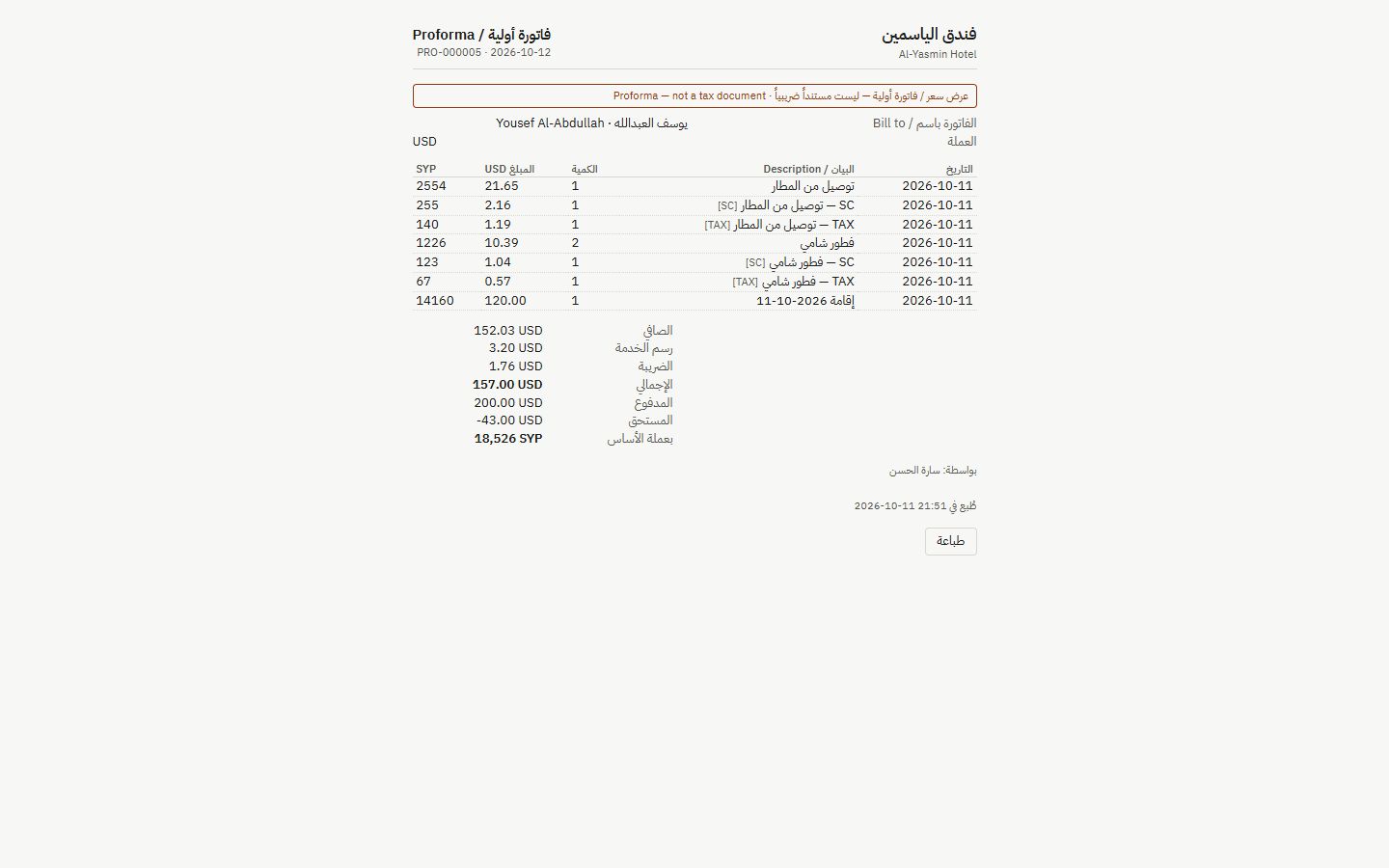
- الفاتورة: فاتورة مبدئية أثناء الإقامة، وفاتورة نهائية عند المغادرة، جاهزتان للطباعة.
٧. الصندوق والورديات
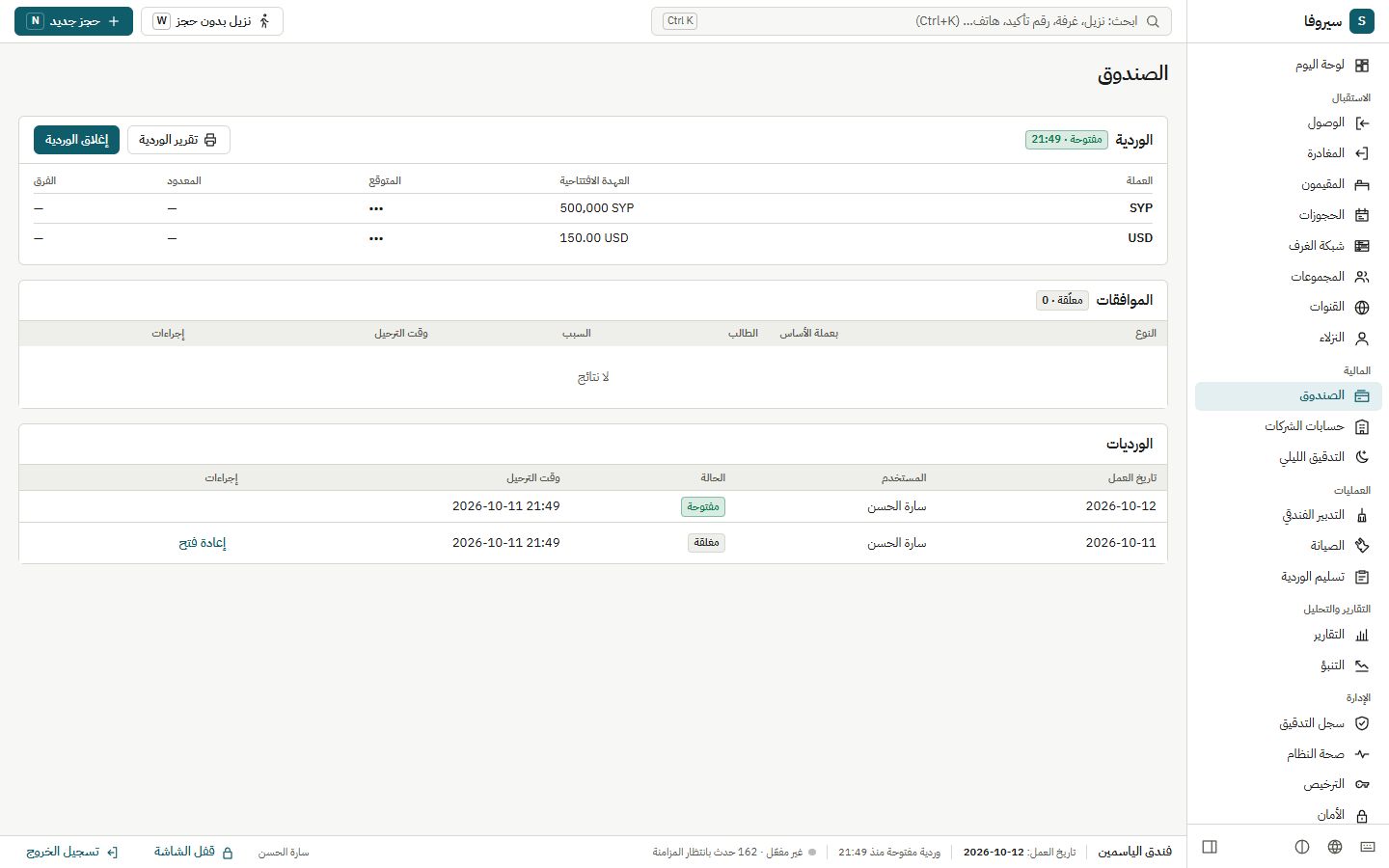
- فتح الوردية: من شاشة الصندوق (G ثم C) اضغط «فتح وردية».
- أثناء الوردية: كل دفعة نقدية تُقبض في الاستقبال تُحسب على ورديتك تلقائياً.
- إغلاق الوردية: اضغط «إغلاق الوردية» وعدّ النقد الموجود فعلاً لكل عملة. هذا «عدّ أعمى»: النظام لا يعرض المبلغ المتوقع قبل أن تدخل العدّ.
- يعرض النظام الفرق إن وجد ويطبع تقرير الوردية. إعادة فتح وردية مغلقة تتطلب موافقة.
٨. التدقيق الليلي
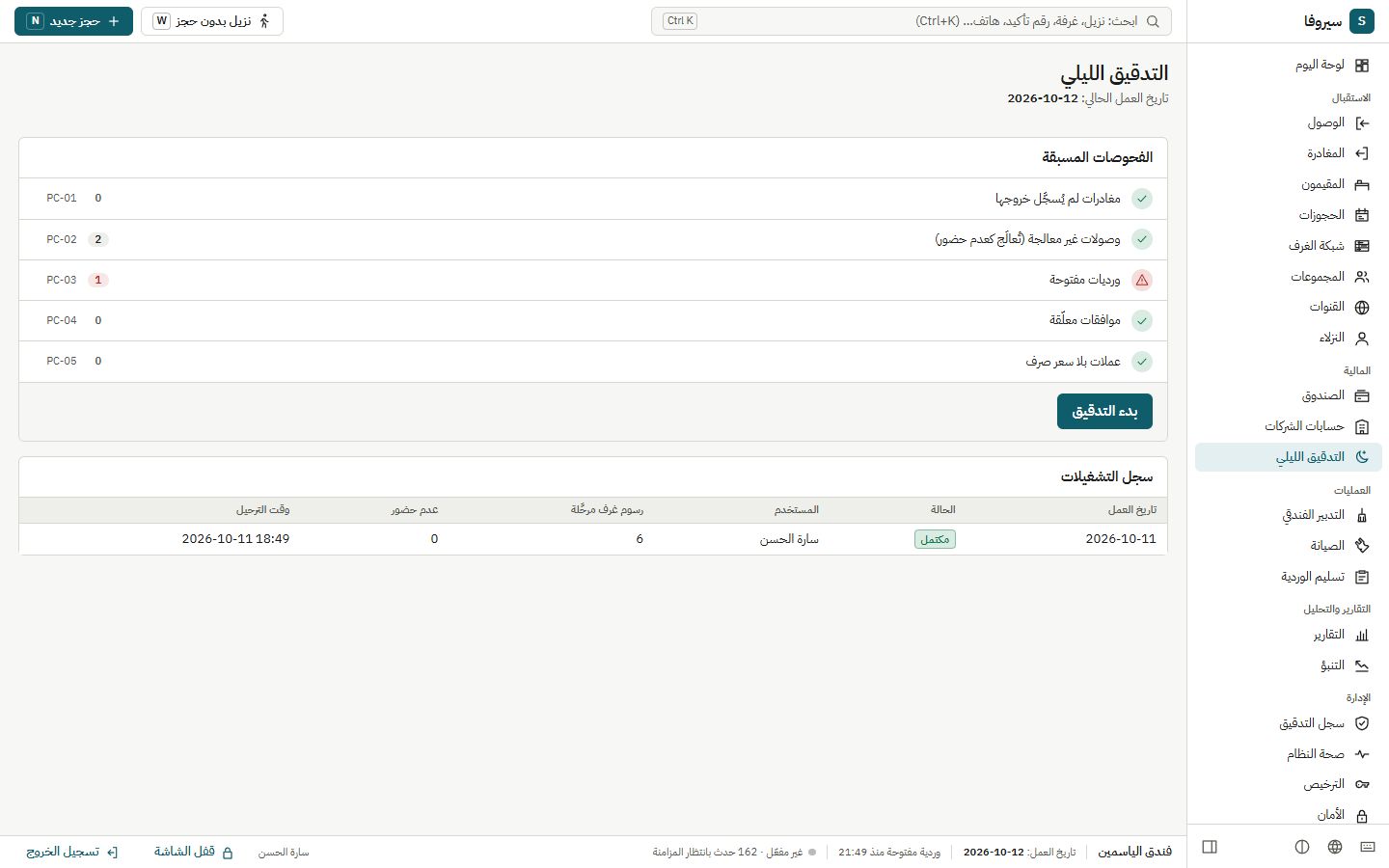
التدقيق الليلي يغلق يوم العمل وينقل الفندق إلى اليوم التالي. يُجرى مرة واحدة كل ليلة.
- افتح شاشة التدقيق الليلي (G ثم N).
- يعرض النظام الاستثناءات التي يجب حلها أولاً: وصول متوقع لم يُسجَّل، مغادرة متأخرة، ورديات مفتوحة، أو حسابات غير متوازنة.
- اضغط «بدء التدقيق». يُرحّل رسوم الغرف والضرائب لكل المقيمين ويغلق التقارير اليومية.
- اطبع «حزمة التدقيق» واحفظها. يتغير تاريخ العمل إلى اليوم التالي.
٩. التدبير والصيانة
التدبير الفندقي
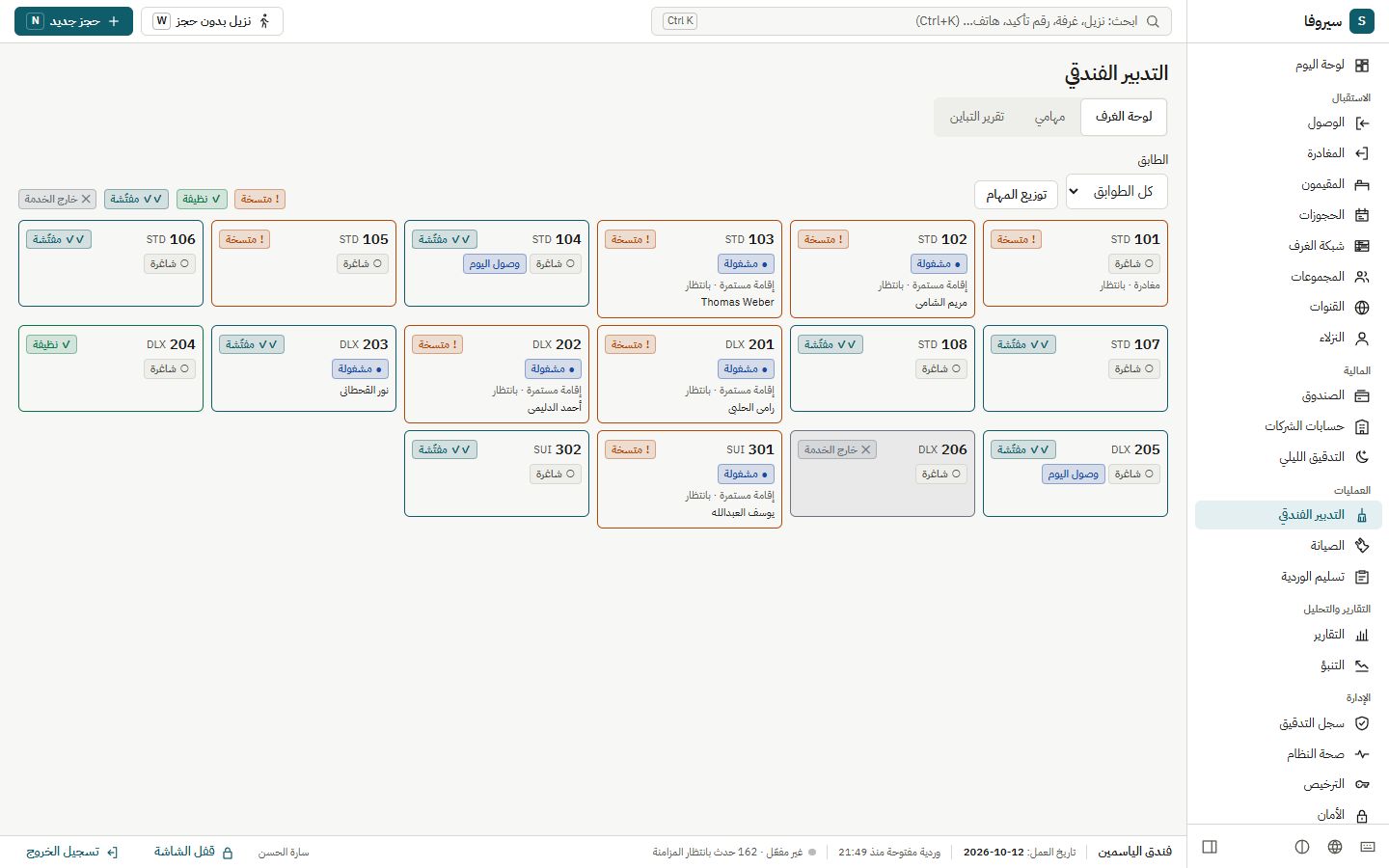
شاشة التدبير (G ثم H) تعرض حالة كل غرفة. يوزع المشرف المهام، ويحدّث العامل حالة الغرفة بعد التنظيف من أي جهاز على الشبكة. الاستقبال يرى الغرف الجاهزة فوراً.
الصيانة
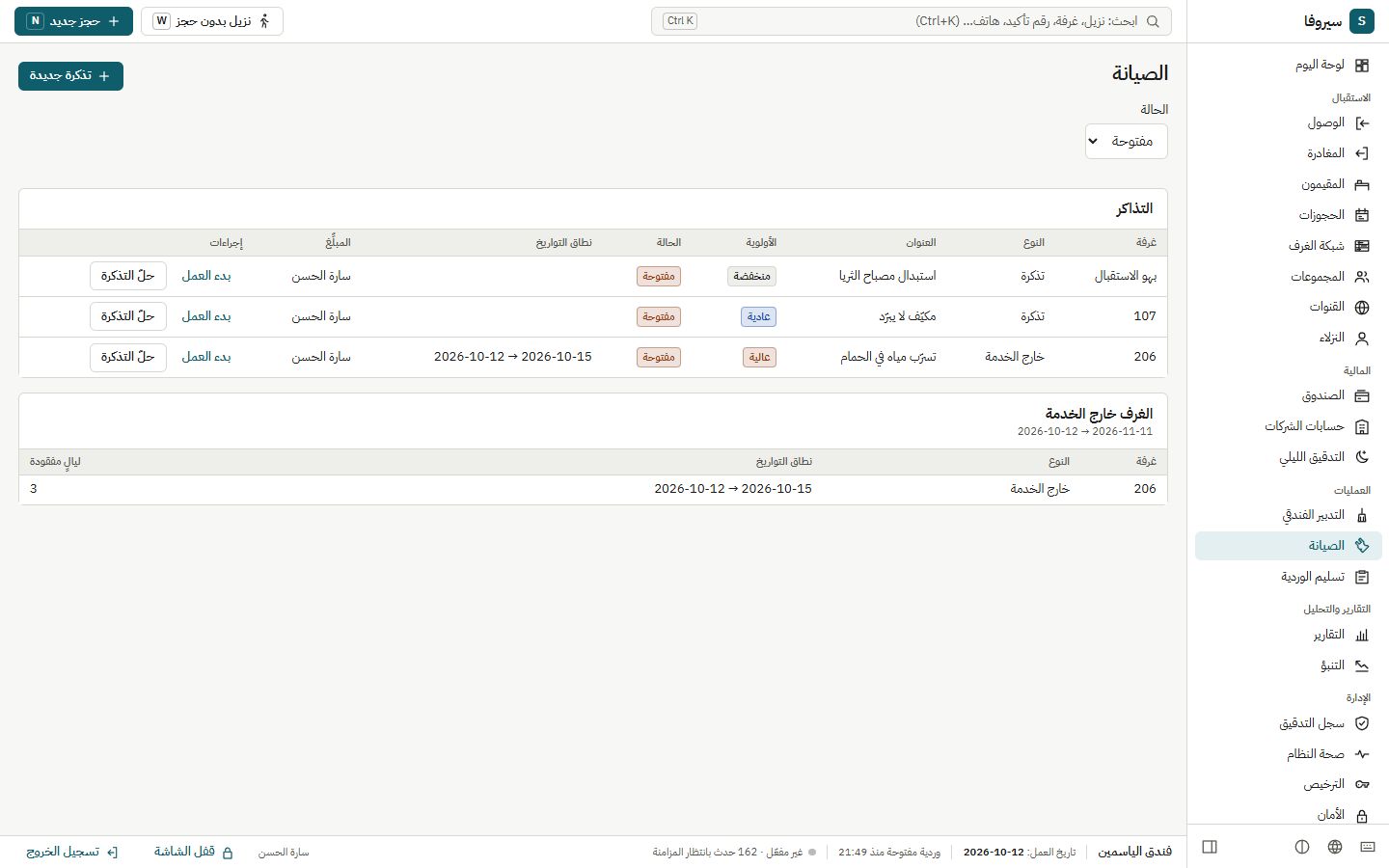
افتح تذكرة لأي عطل. إن كانت الغرفة غير صالحة للبيع ضعها «خارج الخدمة» مع المدة. لا يمكن إخراج غرفة مشغولة قبل نقل النزيل.
تسليم الوردية
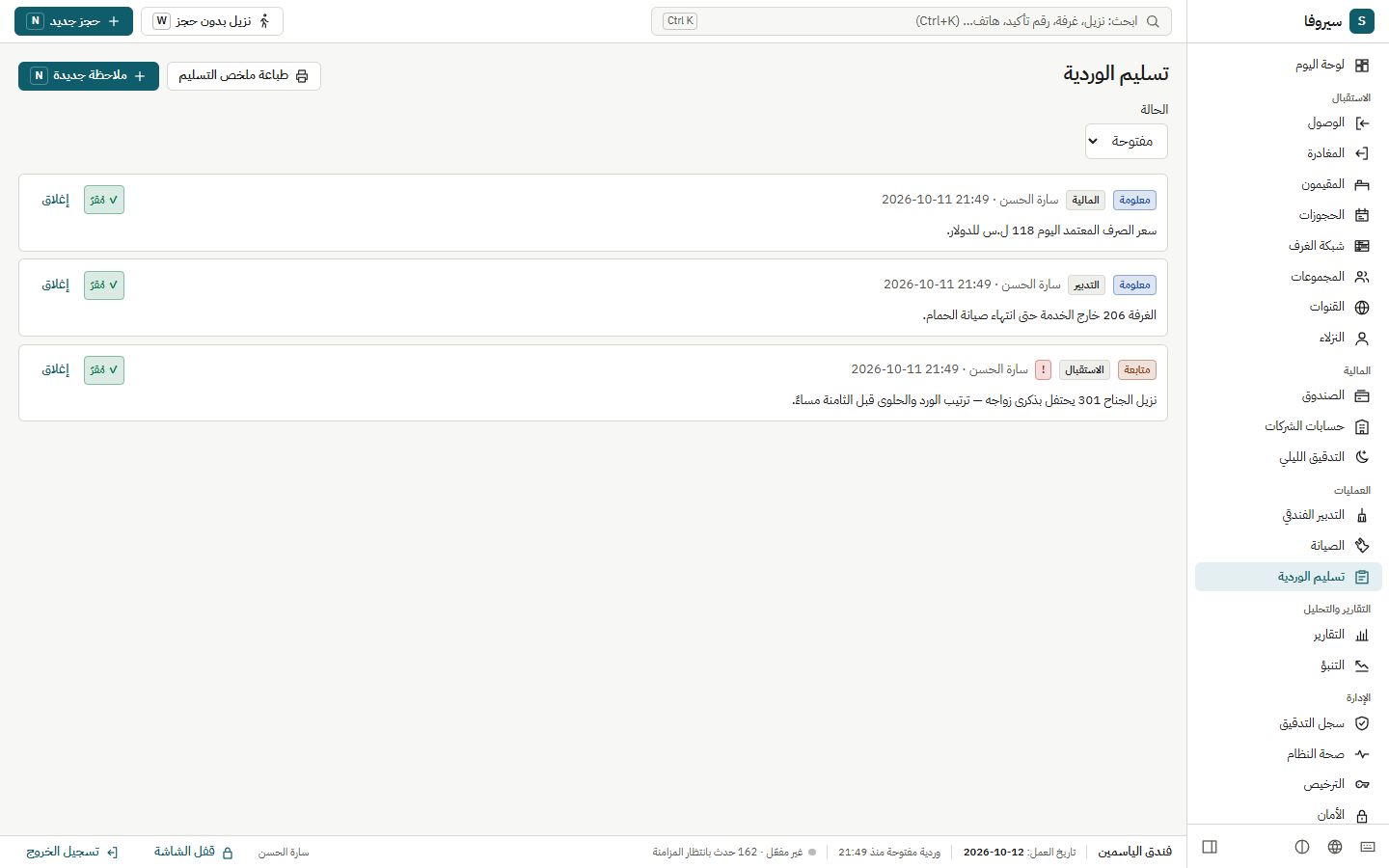
قبل مغادرتك اكتب ملاحظات للوردية التالية من شاشة «تسليم الوردية». تظهر لزميلك عند دخوله ويجب أن يؤكد قراءتها.
١٠. المجموعات وحسابات الشركات
المجموعات
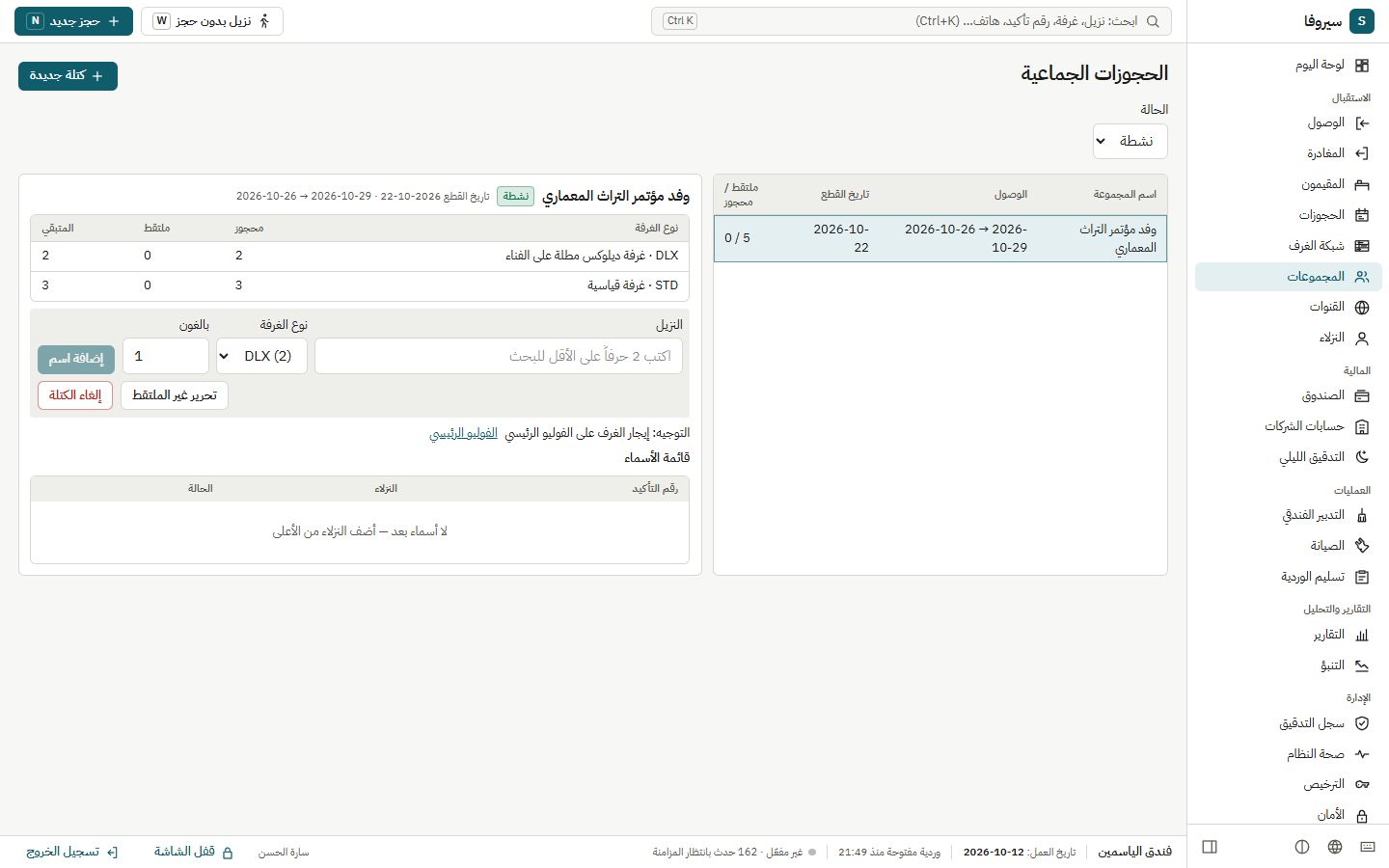
- أنشئ مجموعة بعدد غرف لكل نوع وتواريخ محددة. تُحجز الغرف للمجموعة حتى تاريخ الإفراج.
- أضف أسماء النزلاء تدريجياً، ثم سجّل وصول الجميع دفعة واحدة.
- للمجموعة حساب رئيسي تُحمَّل عليه رسوم الغرف، بينما يدفع كل نزيل مصاريفه الشخصية.
حسابات الشركات
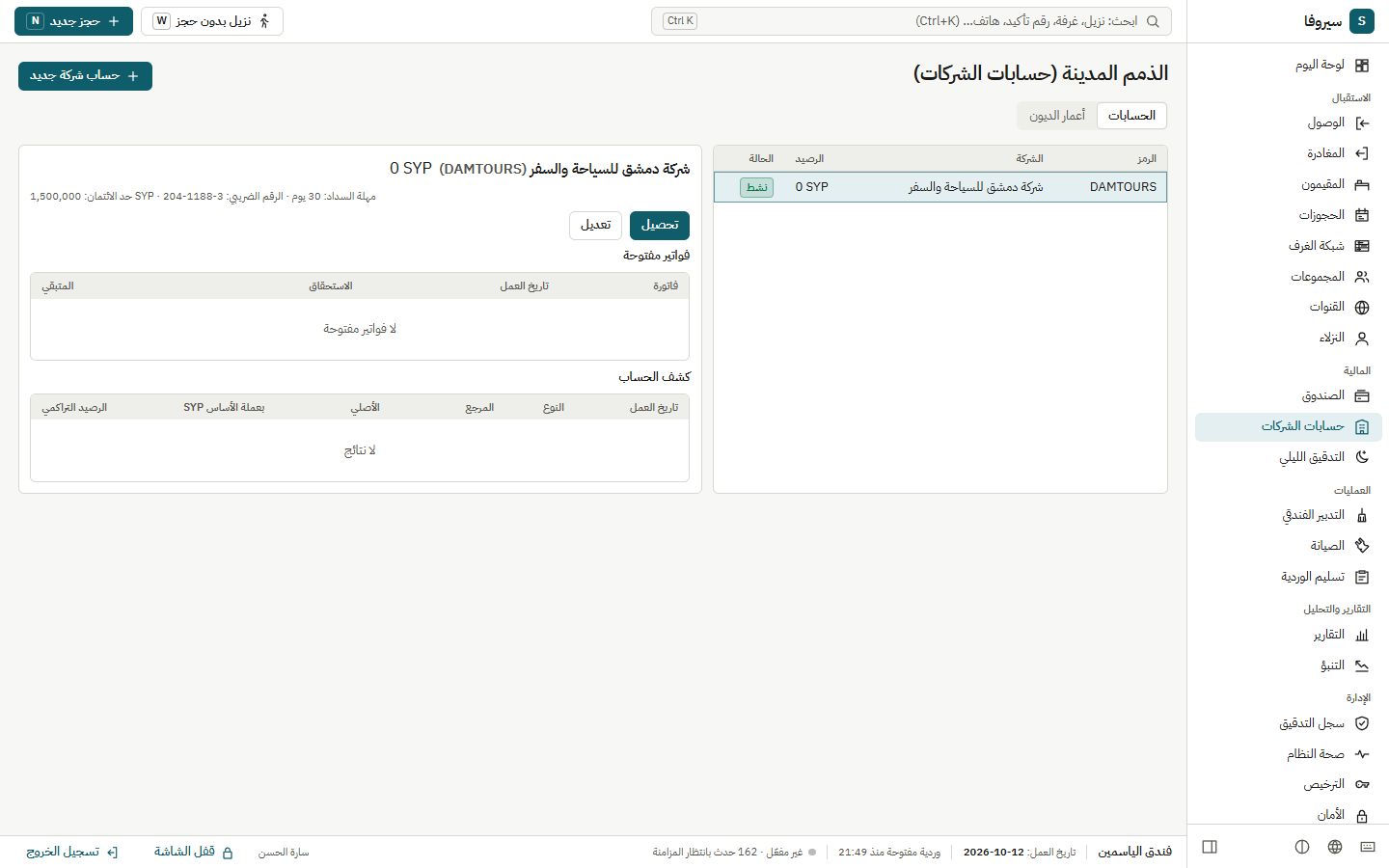
- أنشئ حساباً لكل شركة بحد ائتمان. عند المغادرة يمكن «تحويل إلى حساب شركة» بدل القبض.
- إن تجاوز التحويل حد الائتمان، يطلب النظام موافقة مع سبب أو دفعاً مباشراً.
- اطبع كشف حساب الشركة وسجّل التحصيلات من شاشة حسابات الشركات.
١١. التقارير والتوقعات
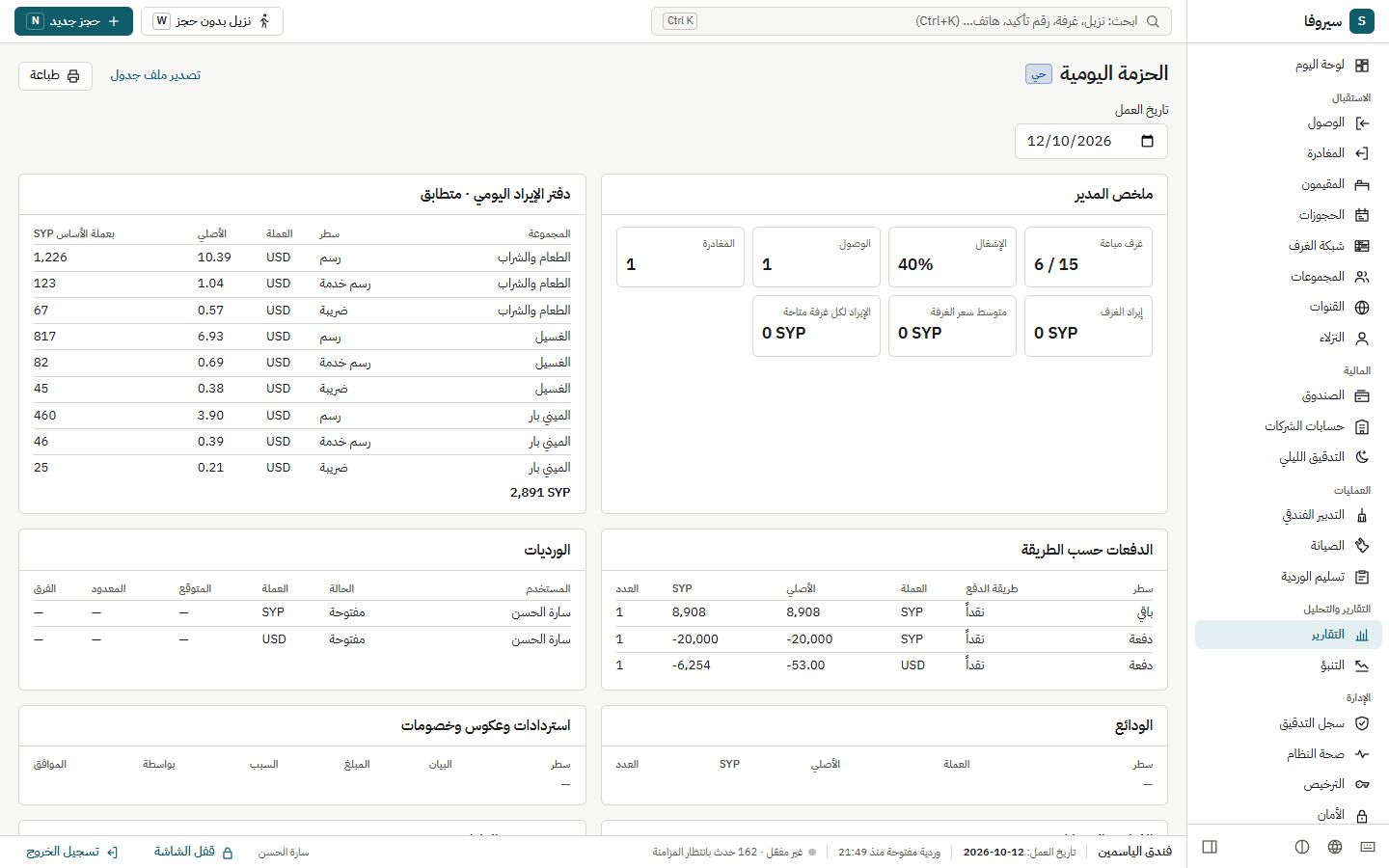
شاشة التقارير (G ثم P) تعرض تقارير أي يوم عمل: الإشغال، الإيراد، الصندوق، الضرائب، والغرف الخارجة من الخدمة. تقارير الأيام المغلقة ثابتة ولا تتغير.
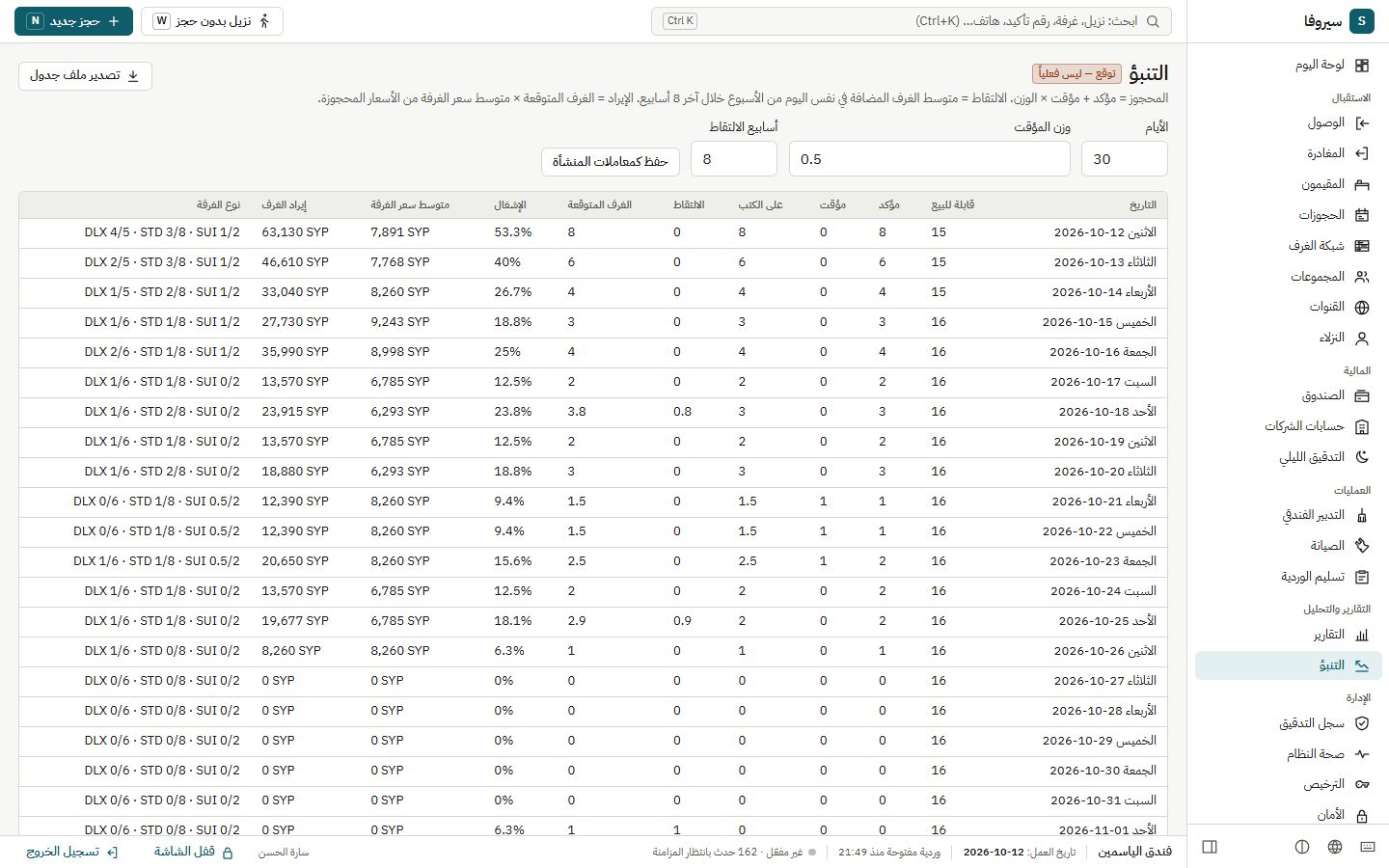
شاشة التوقعات تعرض الإشغال والإيراد المتوقعين للأيام القادمة بناءً على الحجوزات الحالية.
عند توفر الإنترنت تُرسل تقارير كل يوم مغلق إلى بوابة المالك تلقائياً.
١٢. قنوات الحجز والتفويض
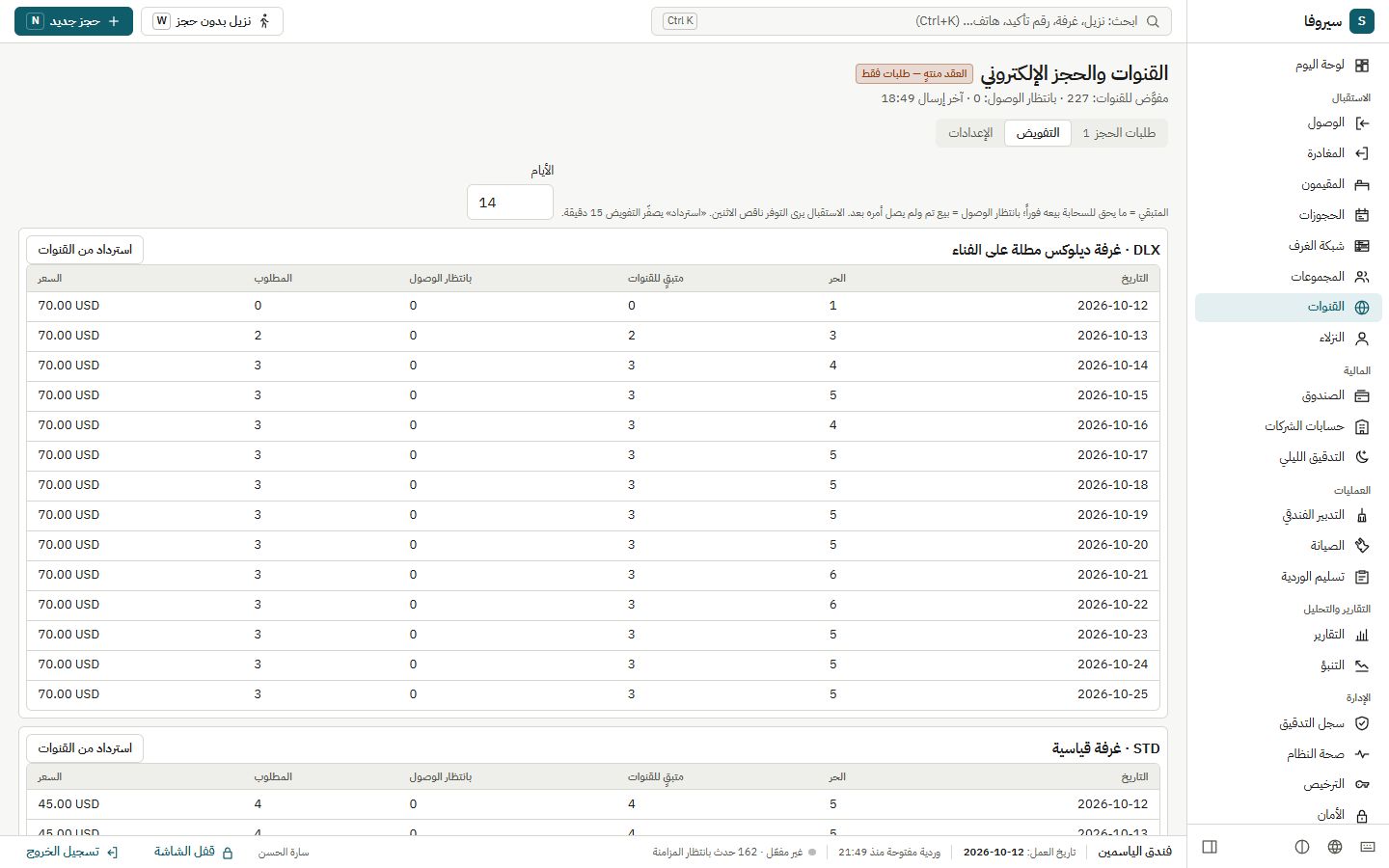
سيروفا ينشر توفر الغرف وأسعارها لقنوات الحجز ولصفحة الحجز المباشر للفندق. الفندق هو المرجع دائماً، والقنوات تبيع فقط ما يسمح به.
كيف يعمل التفويض
- يحدد الفندق لكل نوع غرفة وكل ليلة عدداً من الغرف يحق للقنوات بيعه فوراً. هذا هو «التفويض».
- الحجز ضمن التفويض يُؤكد للضيف فوراً حتى لو كان إنترنت الفندق مقطوعاً، ويصل إلى الفندق عند عودة الاتصال.
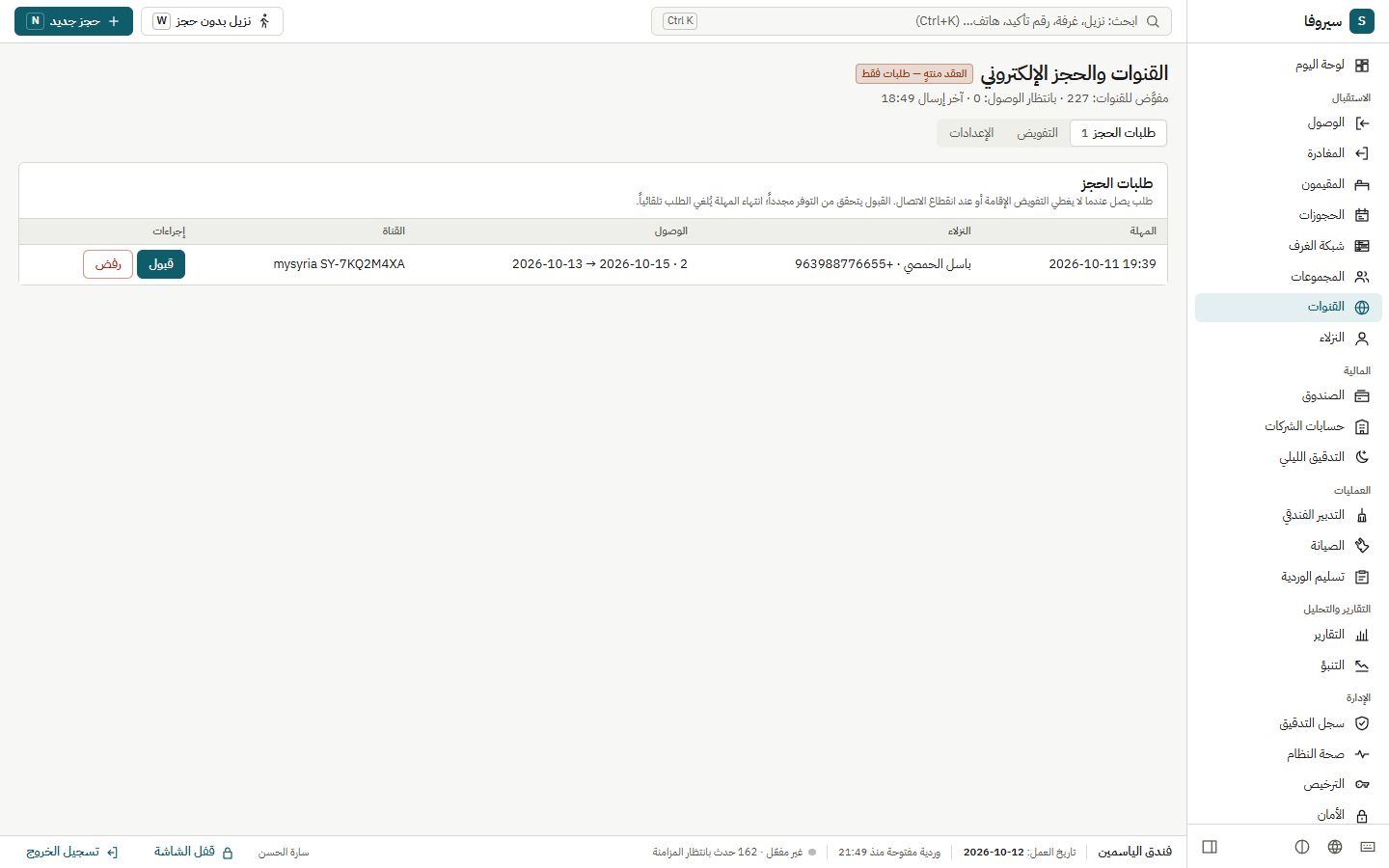
- الحجز خارج التفويض يصل «طلب حجز». يقبله الفندق أو يرفضه خلال المهلة، وإلا يُلغى تلقائياً. القبول يعيد فحص التوفر.
- الاستقبال يرى التوفر بعد خصم المفوَّض والمبيع غير الواصل، فلا يبيع غرفة مرتين.
الإعدادات
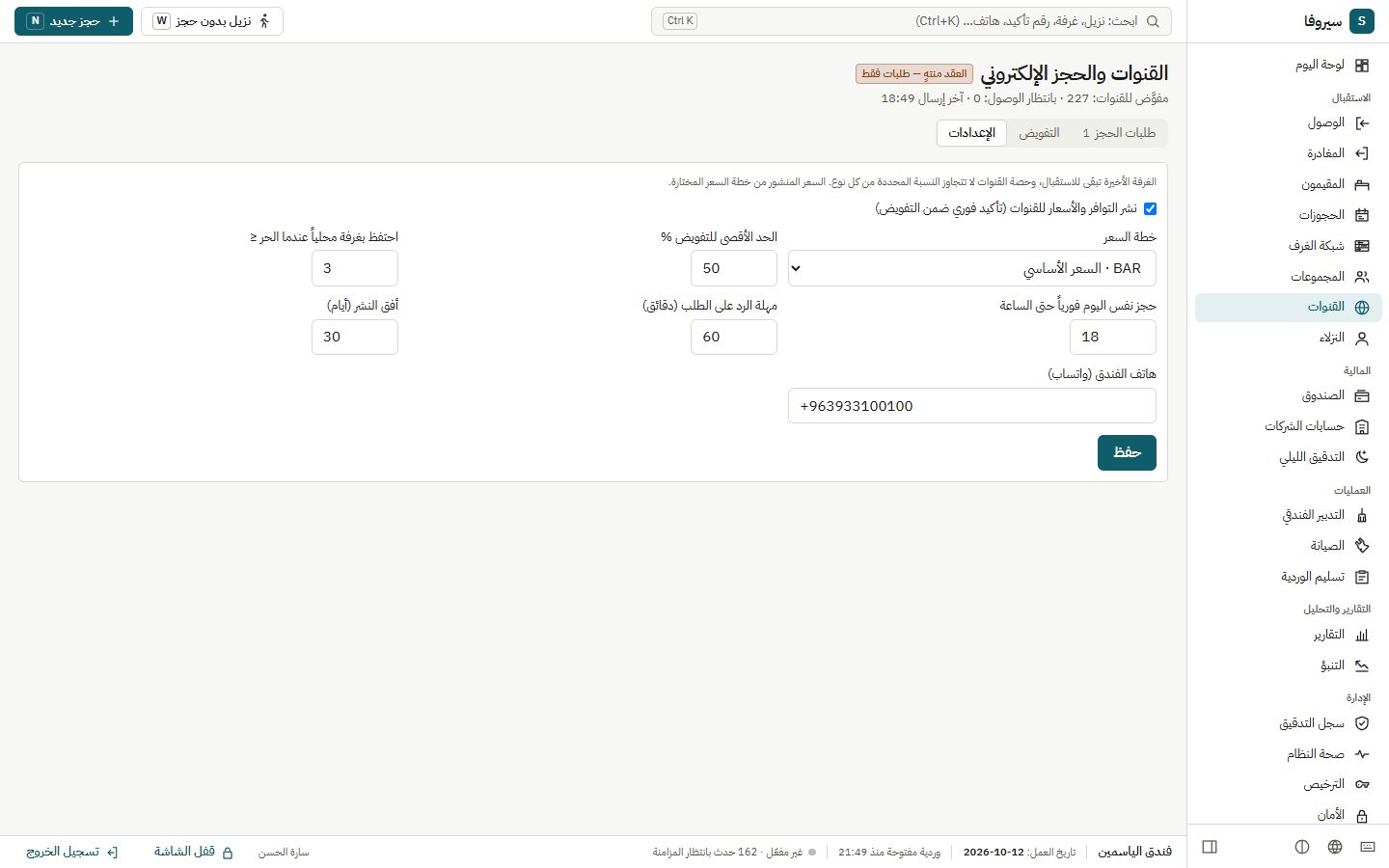
- تفعيل النشر: يبدأ نشر التوفر والأسعار للقنوات.
- الحد الأقصى للتفويض: النسبة القصوى من الغرف التي يجوز تفويضها.
- استرداد التفويض: يصفّر التفويض فوراً لمدة قصيرة إن احتجت كل الغرف للاستقبال.
١٣. صفحة الحجز المباشر
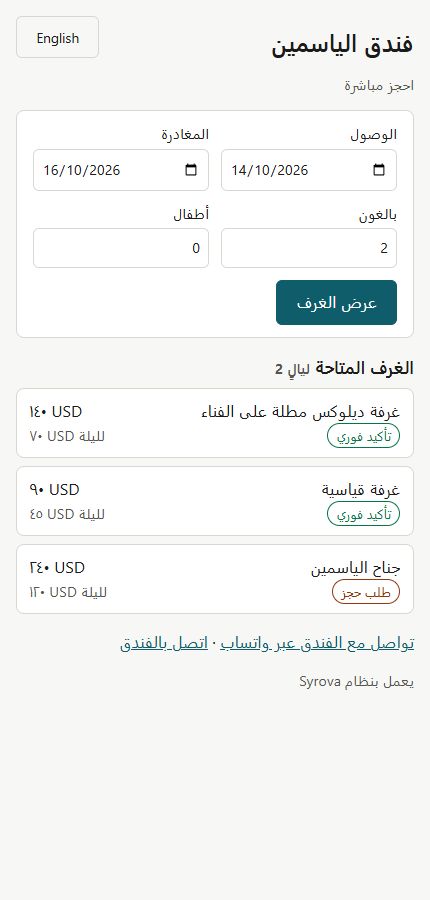
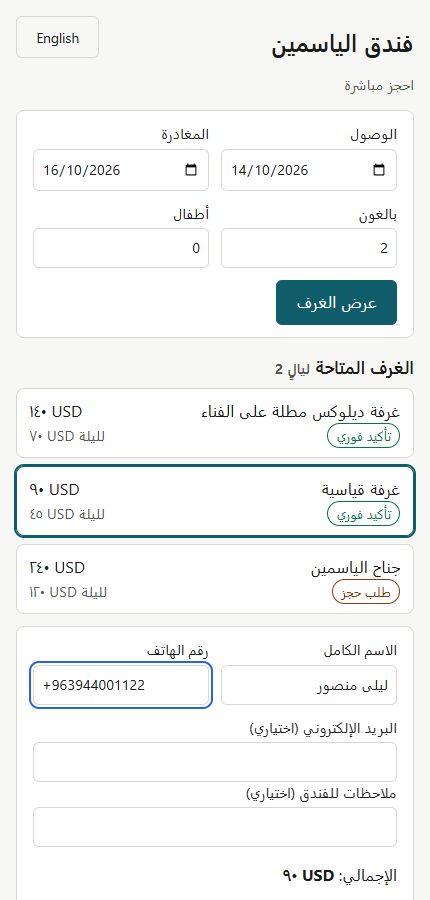
لكل فندق رابط حجز خاص يشاركه على واتساب وفيسبوك وخرائط جوجل. يفتح على هاتف الضيف بلا تطبيق وبلا تسجيل.
- يختار الضيف التواريخ وعدد النزلاء ويضغط «عرض الغرف».
- تظهر الأنواع المتاحة مع السعر وشارة «تأكيد فوري» أو «طلب حجز».
- يختار الغرفة فتُحجز له مؤقتاً دقائق معدودة أثناء إدخال الاسم والهاتف.
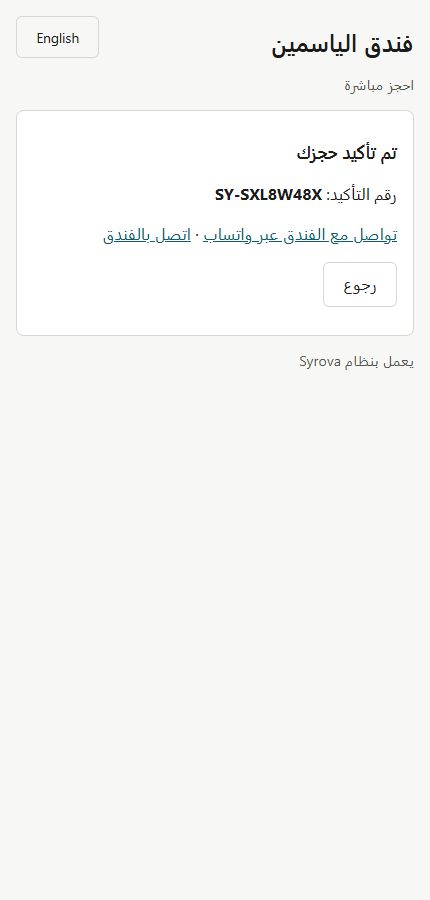
- يحصل على رقم تأكيد فوراً، ورابط للتواصل مع الفندق عبر واتساب أو الهاتف.
الحجز يظهر في نظام الفندق مثل أي حجز آخر، ويظهر للمالك في البوابة.
١٤. الإدارة والأمان والنسخ الاحتياطي
- المستخدمون: أضف مستخدماً لكل موظف ولا تشارك الحسابات. أوقف حساب الموظف عند مغادرته.
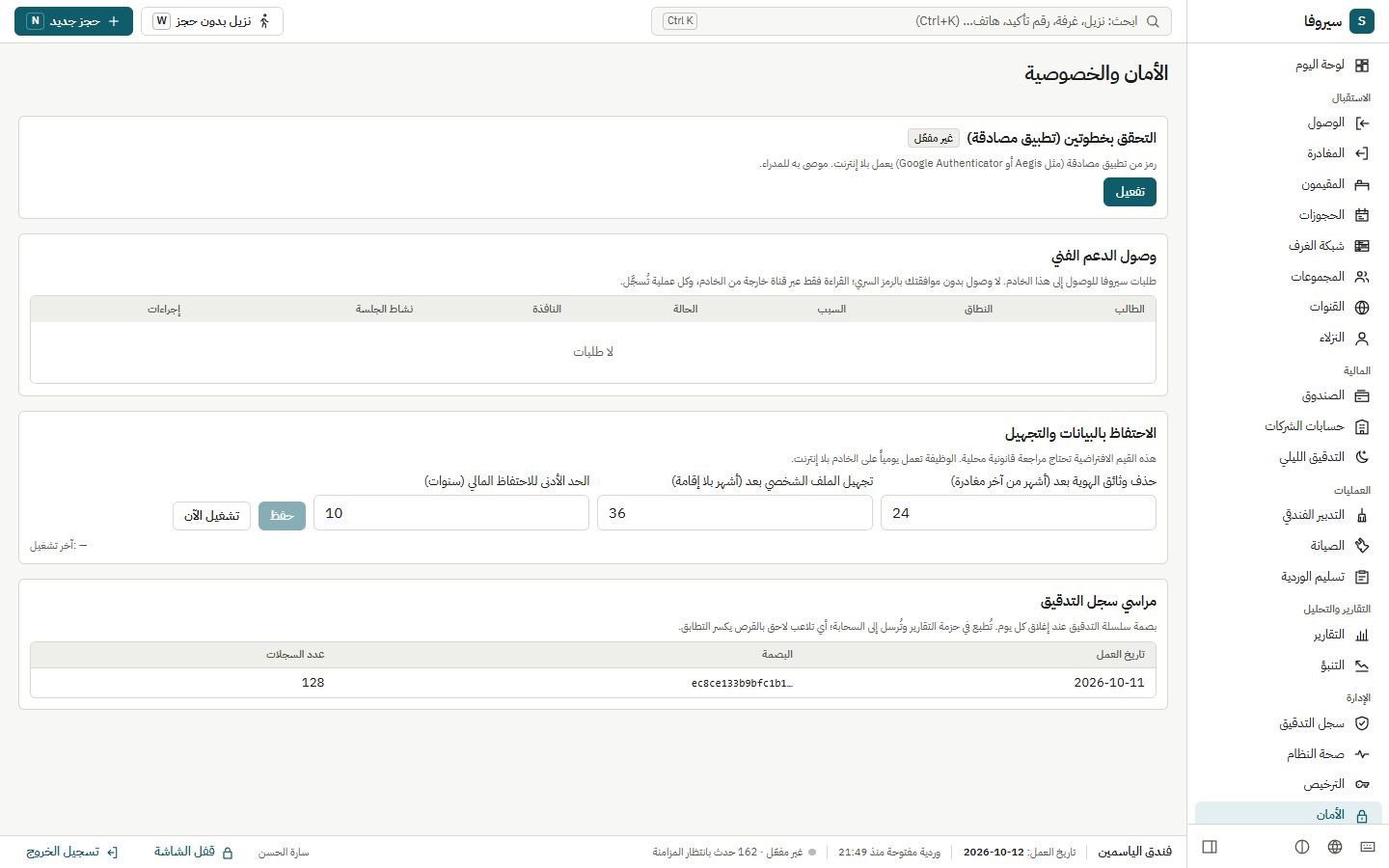
- أمان الحساب: كل مستخدم يغيّر كلمة مروره والرمز السري ويفعّل التحقق بخطوتين ويرى جلساته المفتوحة.
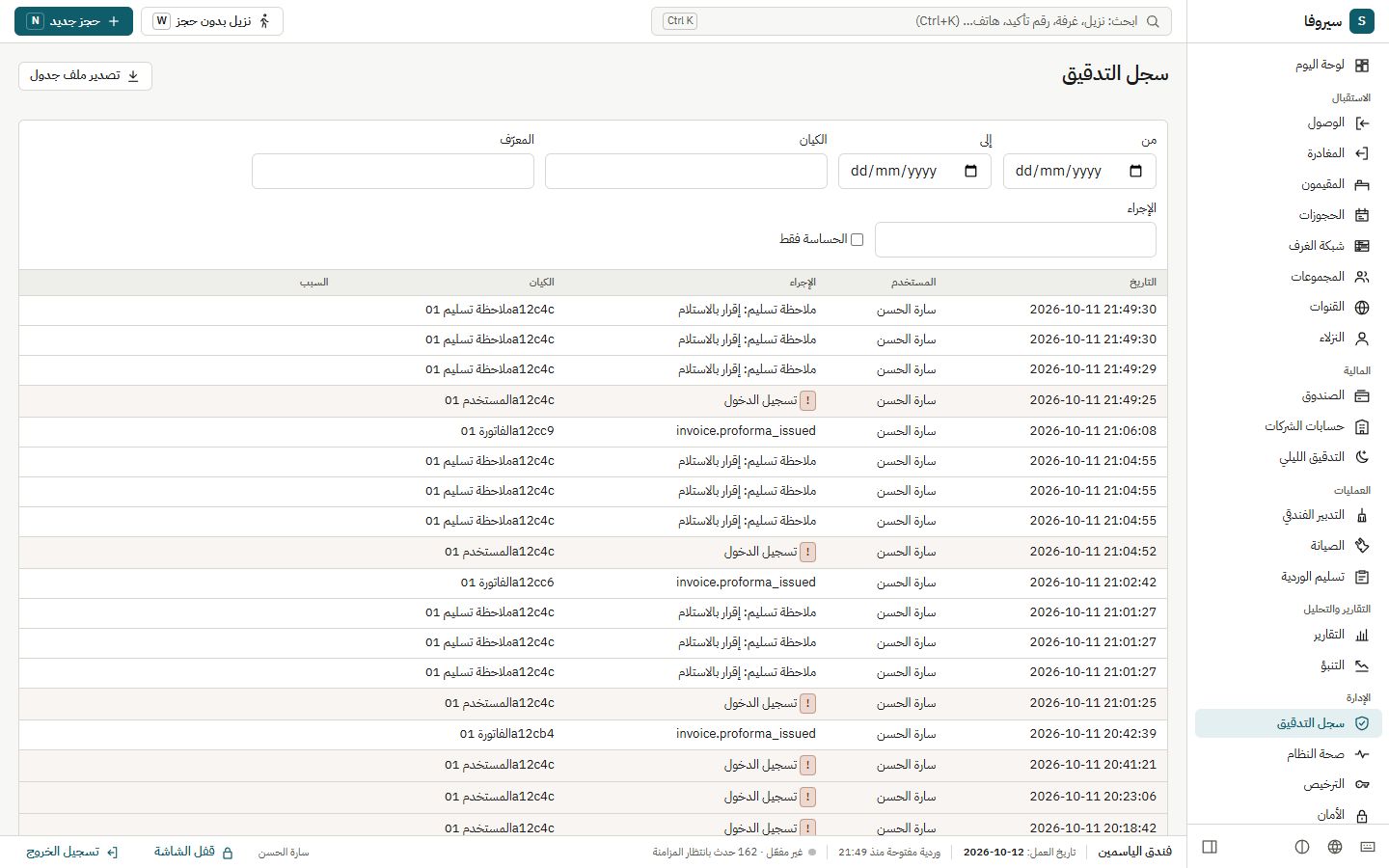
- سجل التدقيق: يعرض كل عملية ومن قام بها ومتى. لا يمكن تعديله أو حذفه.
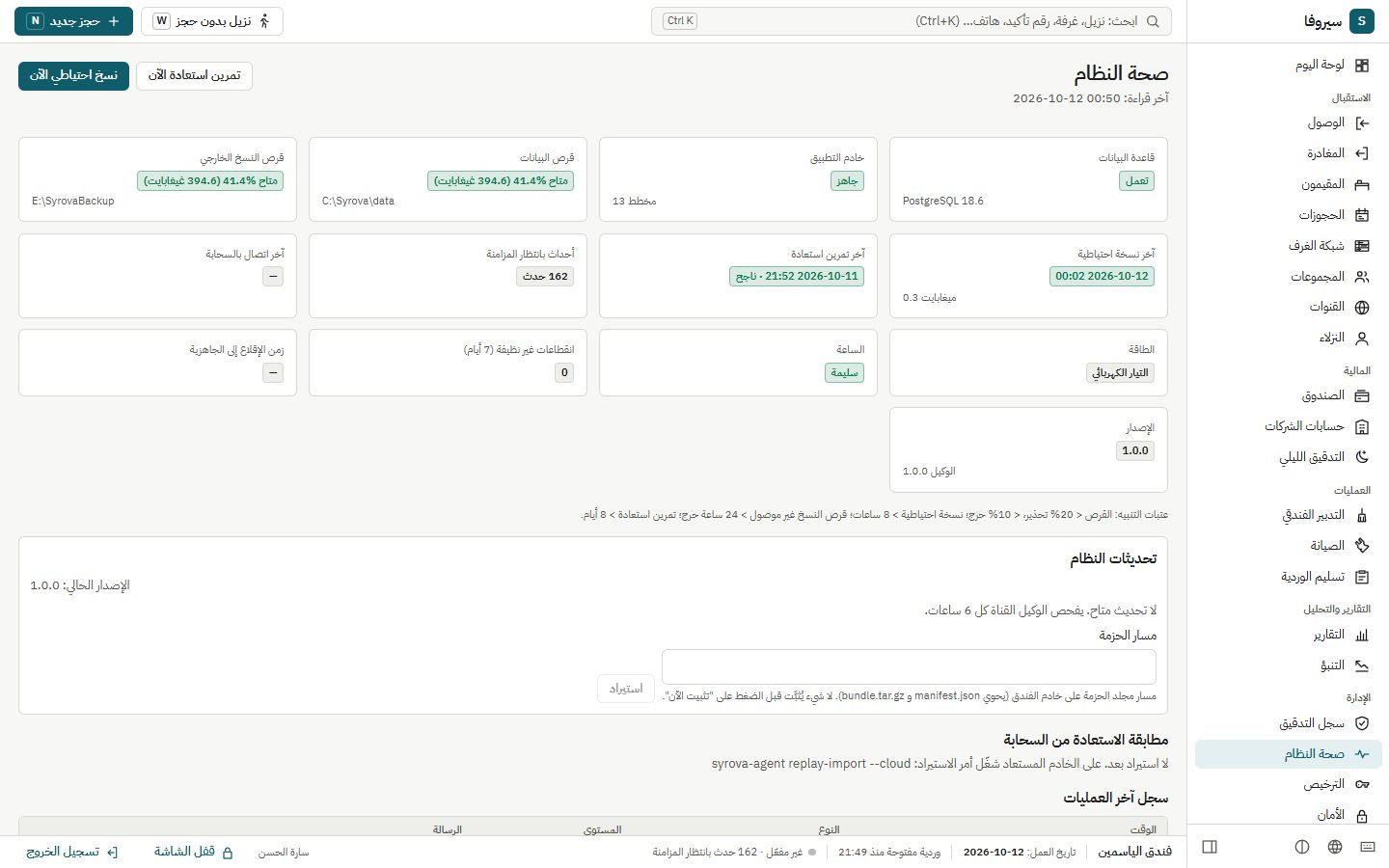
- صحة النظام: تعرض مساحة القرص، وآخر نسخة احتياطية، وآخر اختبار استعادة، وحالة الاتصال بالسحابة. راجعها أسبوعياً.
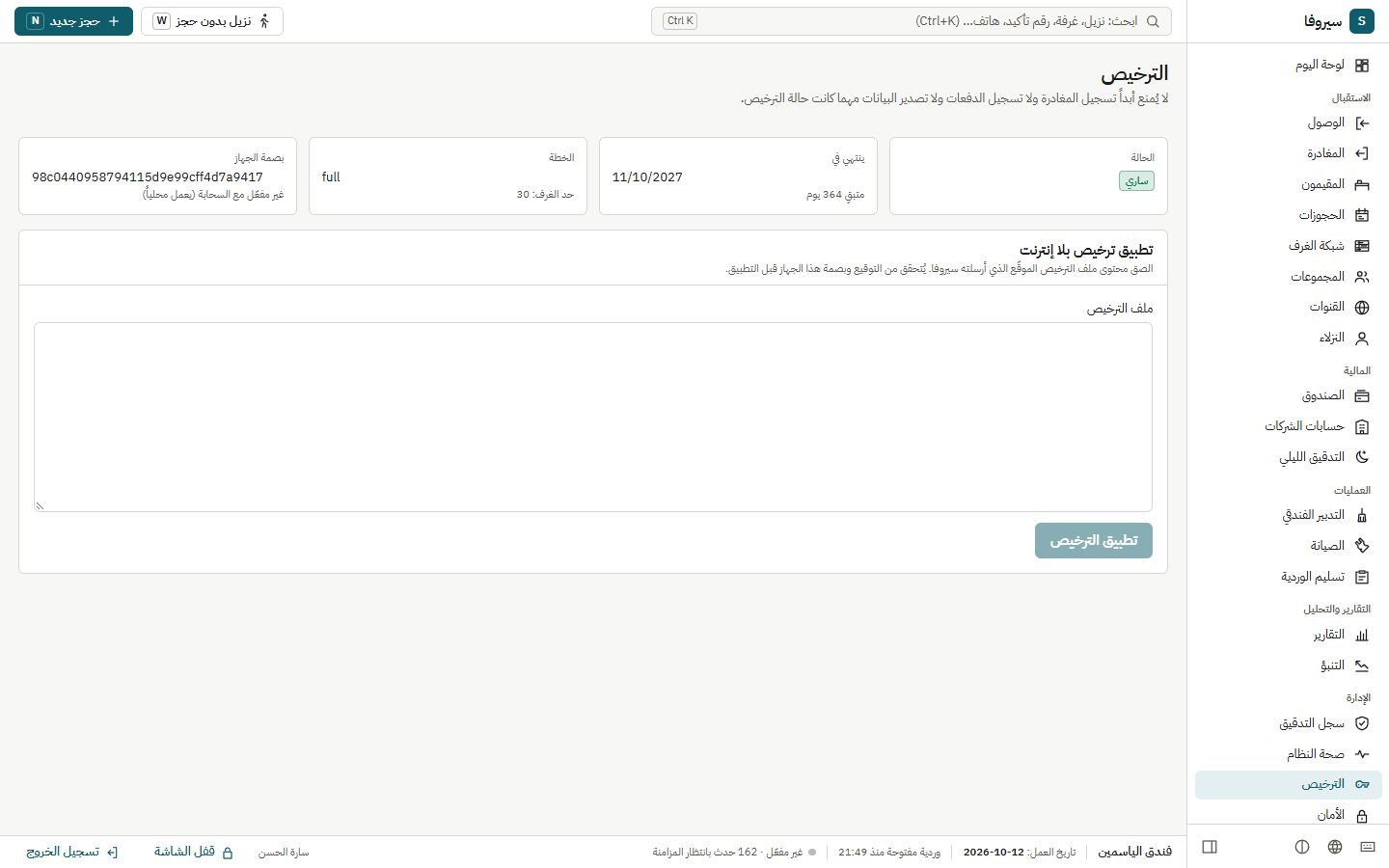
- الترخيص: يعرض حالة الترخيص وتاريخ انتهائه: ترخيص تجريبي لمدة شهر يصل تلقائياً عند تفعيل الخادم، ثم ترخيص الاشتراك السنوي بعد الدفع، أو يُطبَّق بملف موقّع بلا إنترنت.
- التحديثات: تصل موقّعة، وتُثبّت في نافذة الصيانة بعد نسخة احتياطية، مع رجوع تلقائي إن فشلت.
١٥. بوابة المالك
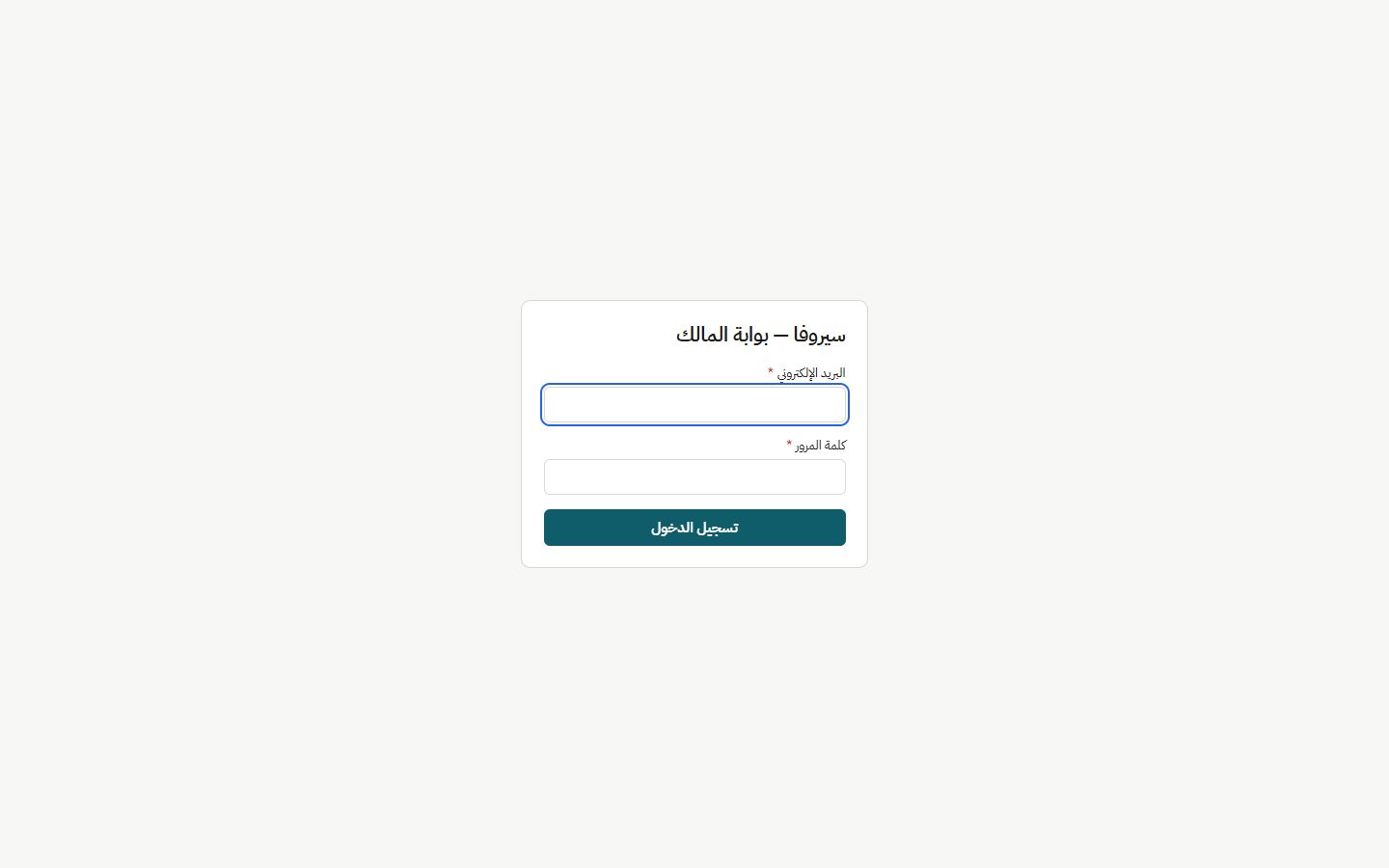
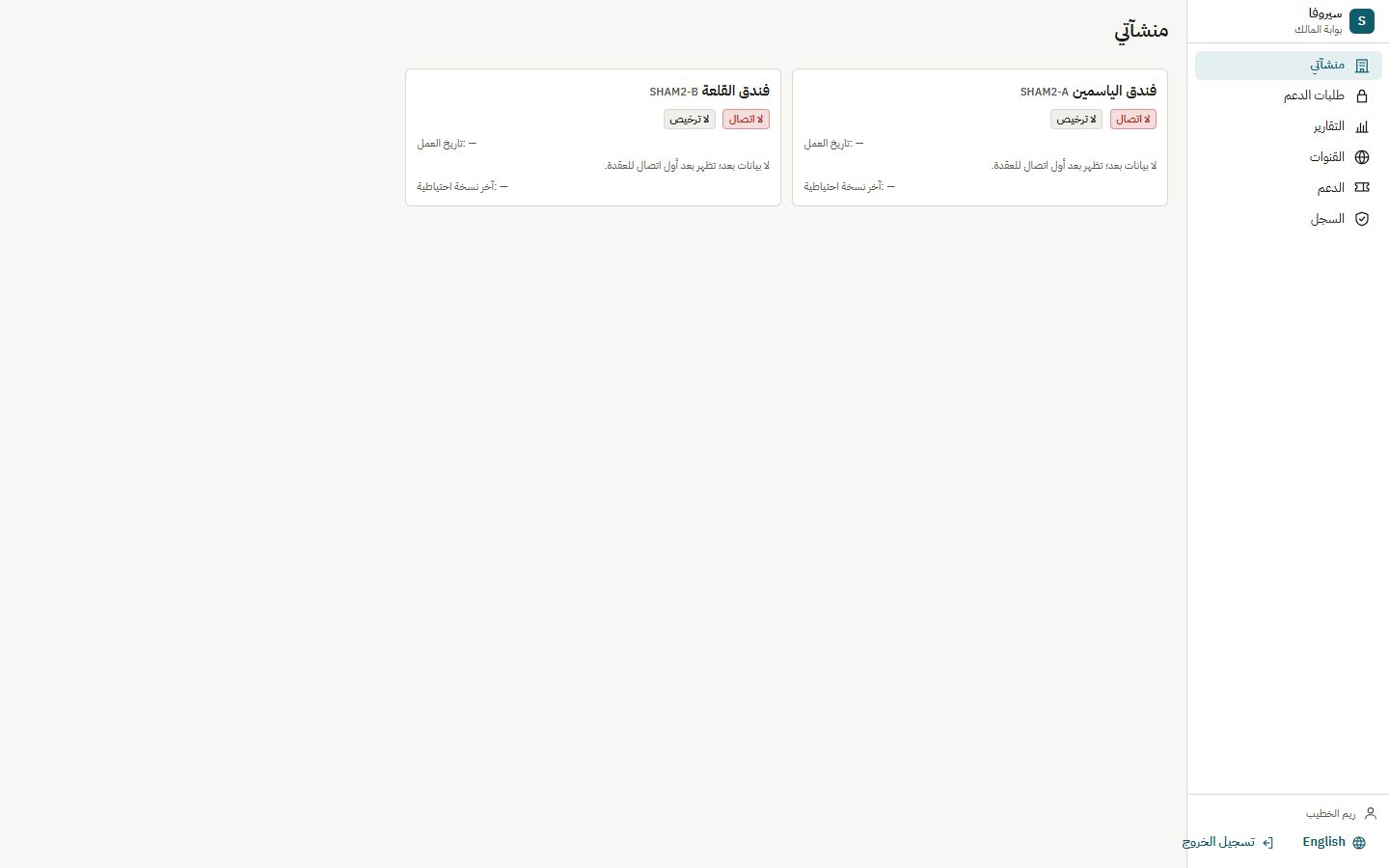
البوابة موقع آمن يفتحه المالك أو مدير المجموعة من أي مكان عبر الإنترنت.
- منشآتي: حالة كل فندق: آخر اتصال، الترخيص، تاريخ العمل، وآخر نسخة احتياطية.
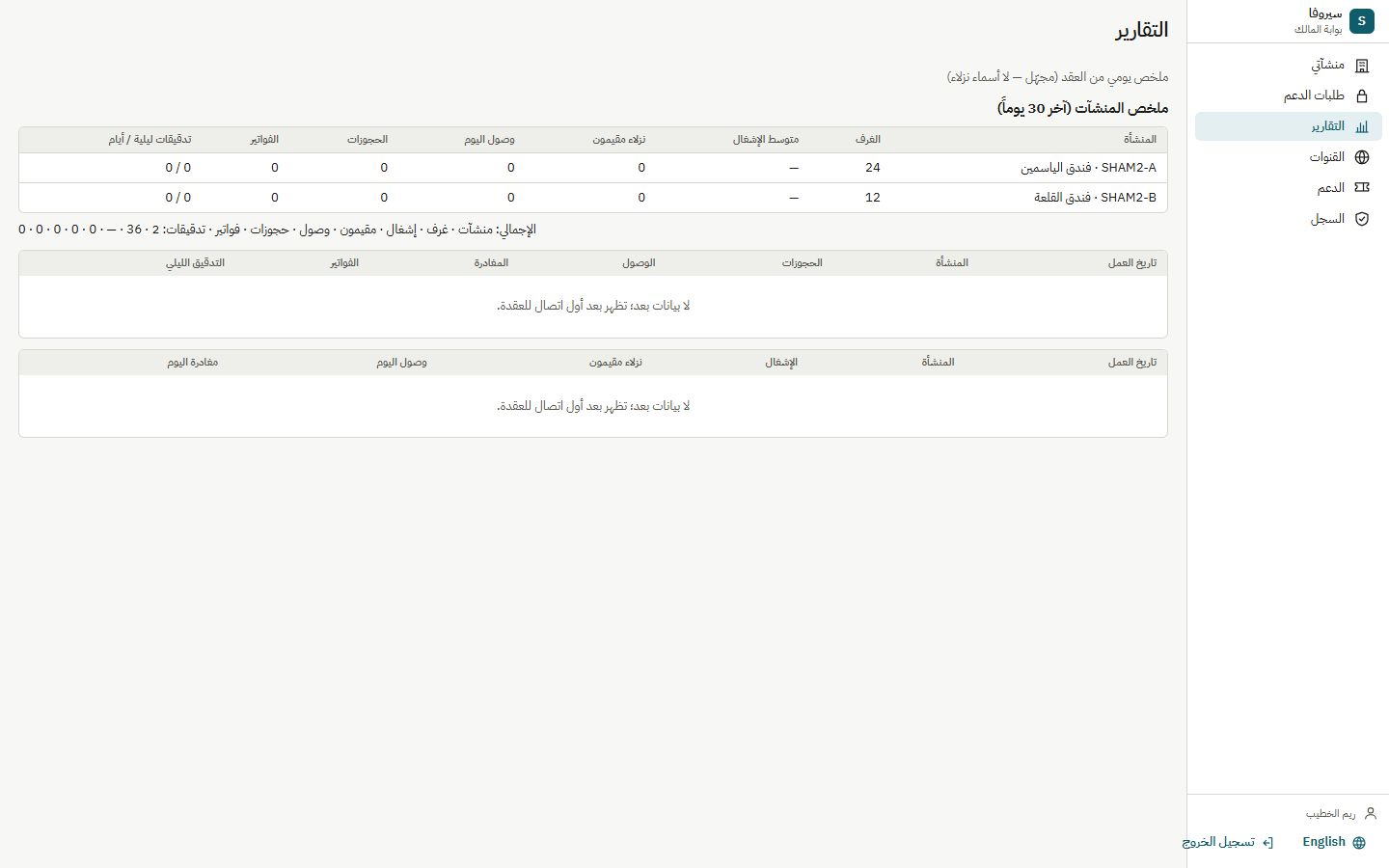
- التقارير: تقارير كل يوم مغلق كما أرسلها الفندق.
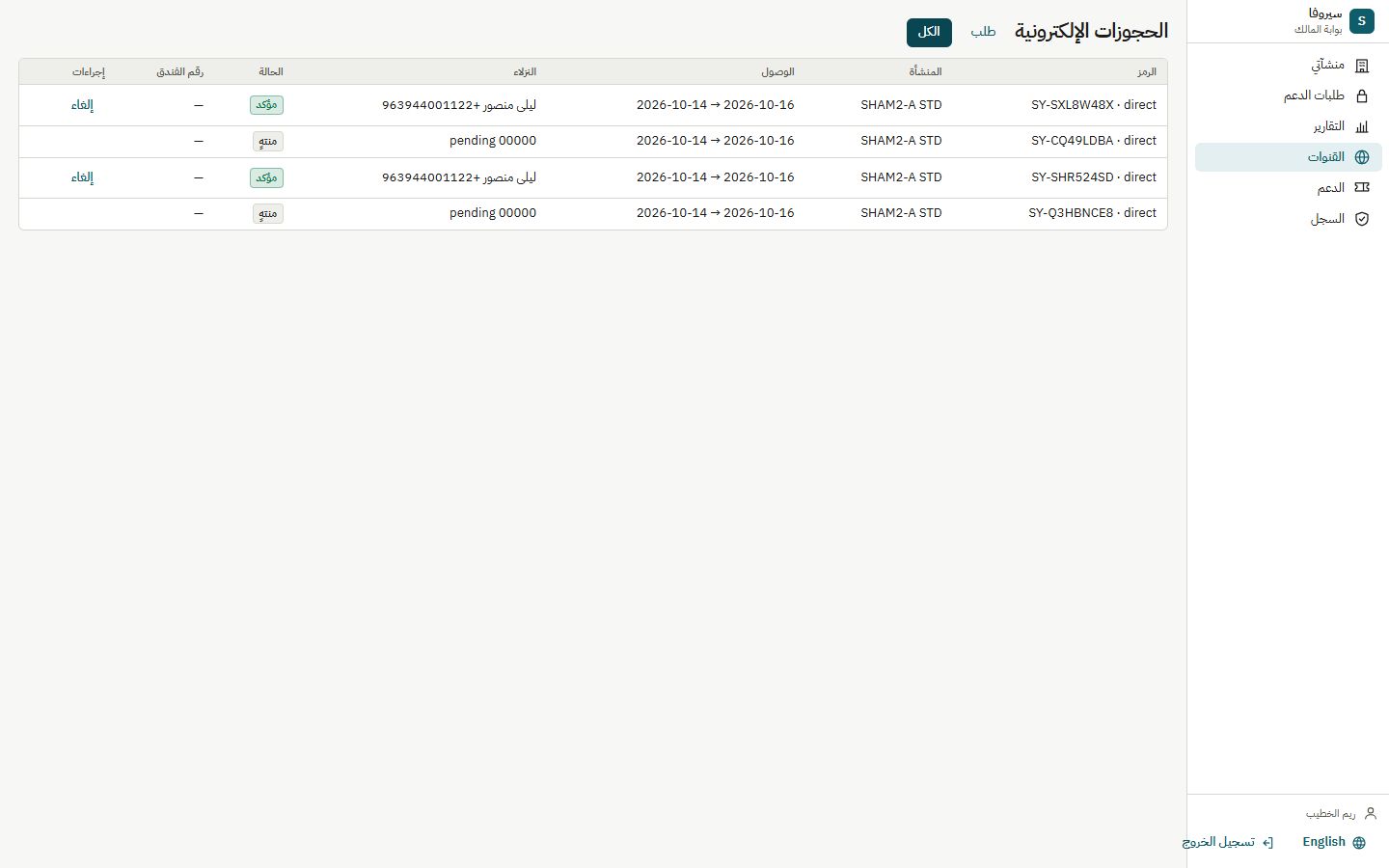
- القنوات: كل الحجوزات الإلكترونية وحالتها، وطلبات الحجز المعلّقة.
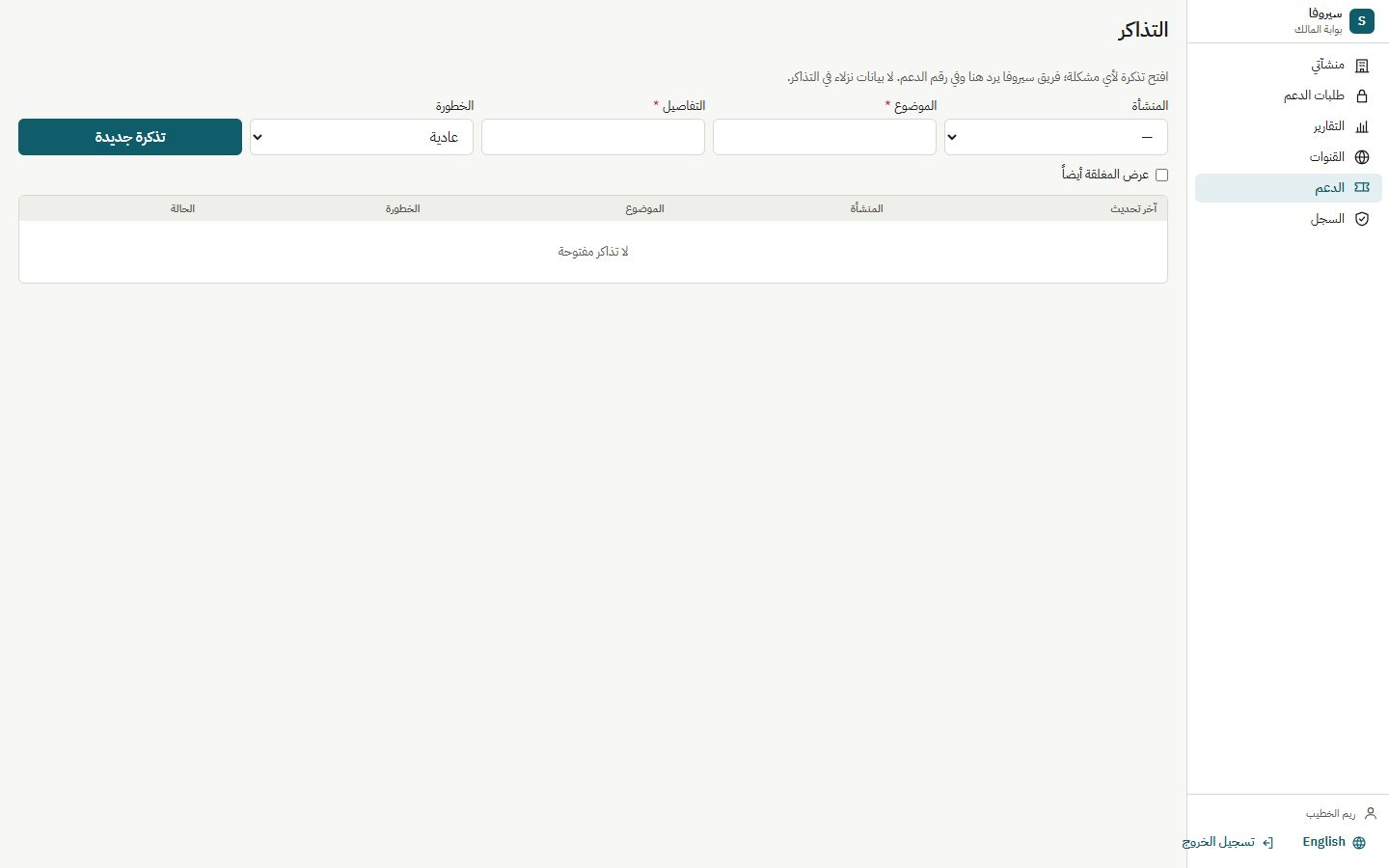
- الدعم: فتح طلب دعم ومتابعته.
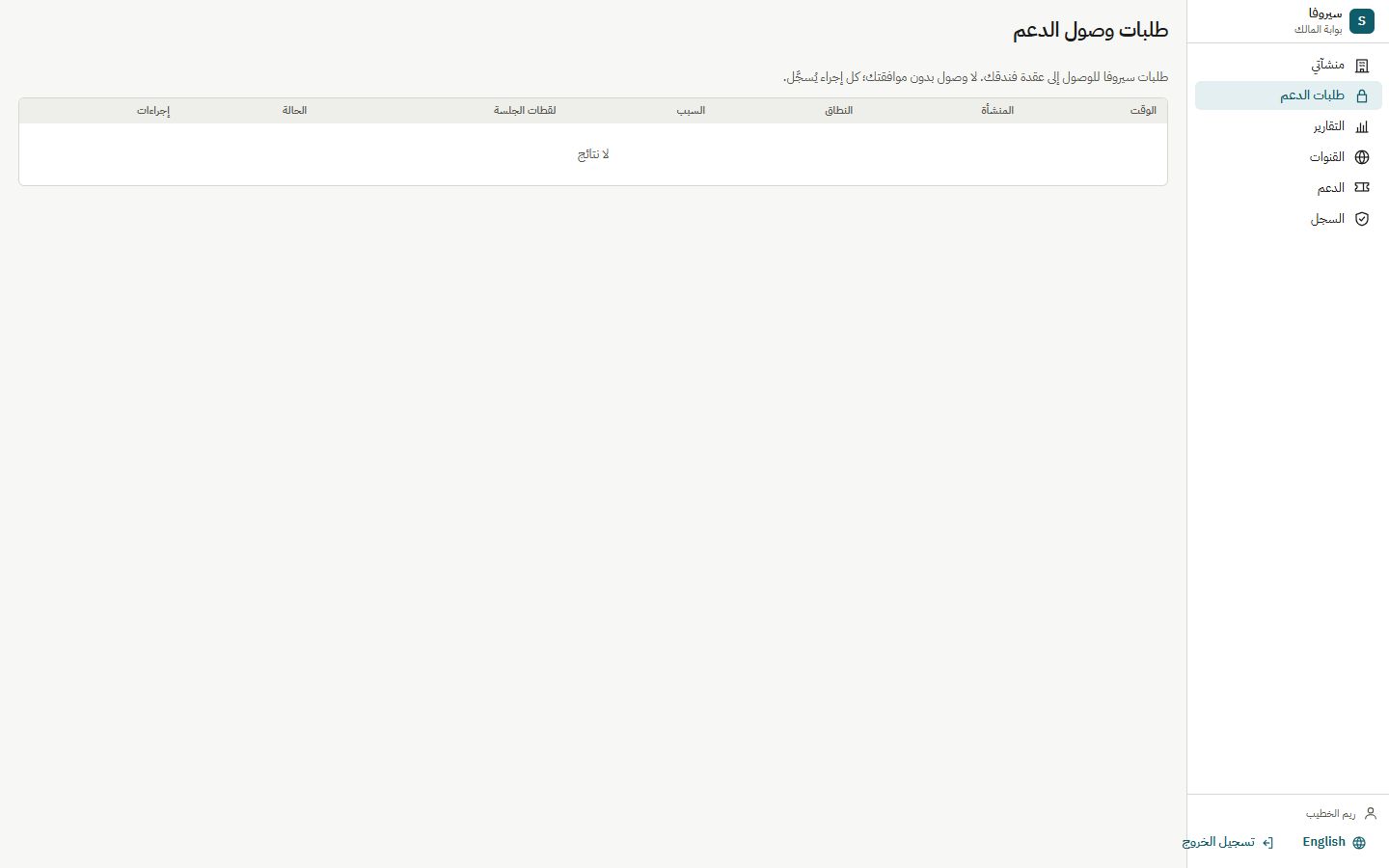
- منح الوصول: فريق سيروفا لا يرى بيانات النزلاء إلا بموافقتك ولمدة محددة. كل منحة وكل وصول مسجّل في «السجل».
للمالك دور «مدير» يدير مستخدمي البوابة، ودور «مشاهد» للاطلاع فقط.
١٦. اختصارات لوحة المفاتيح
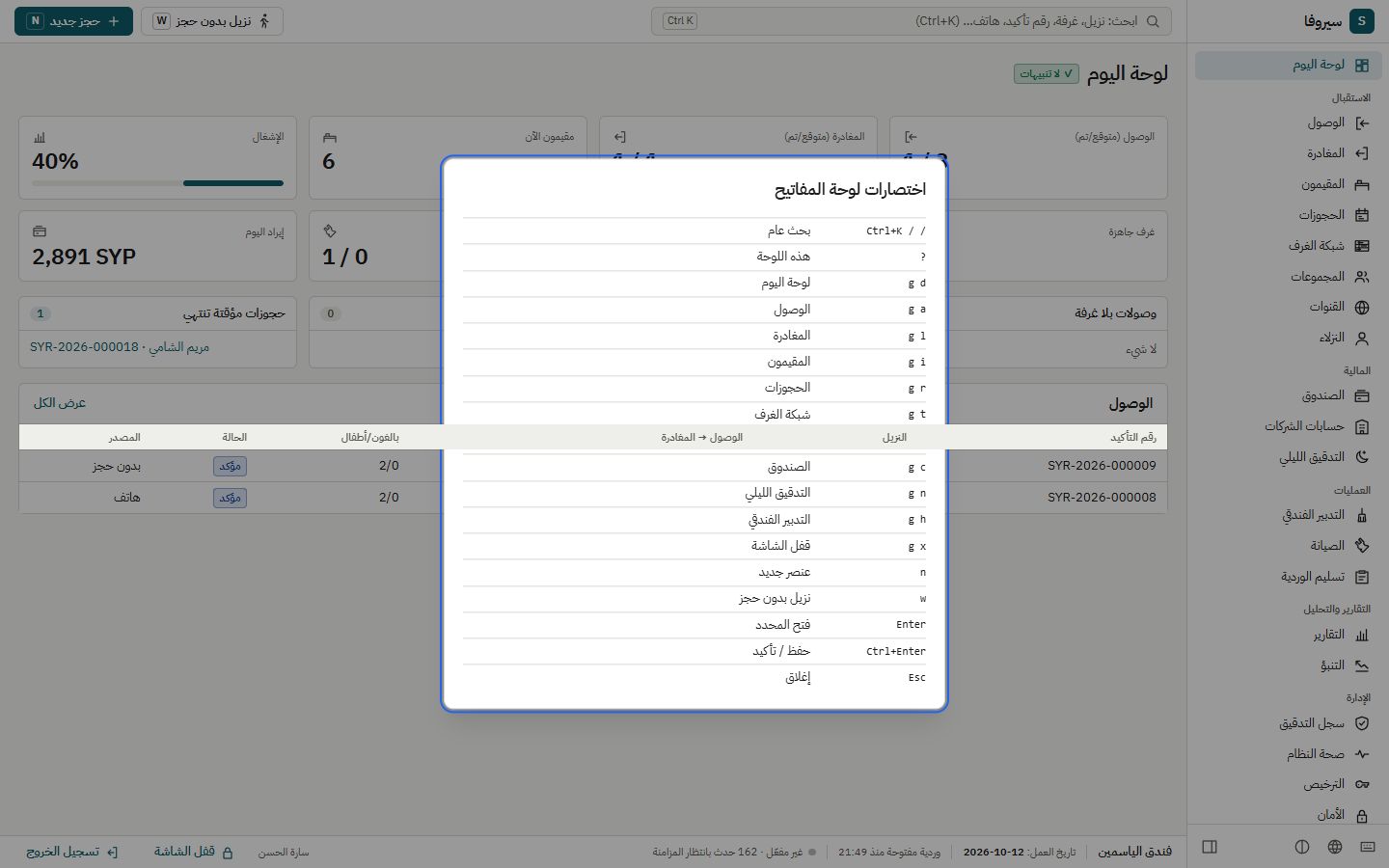
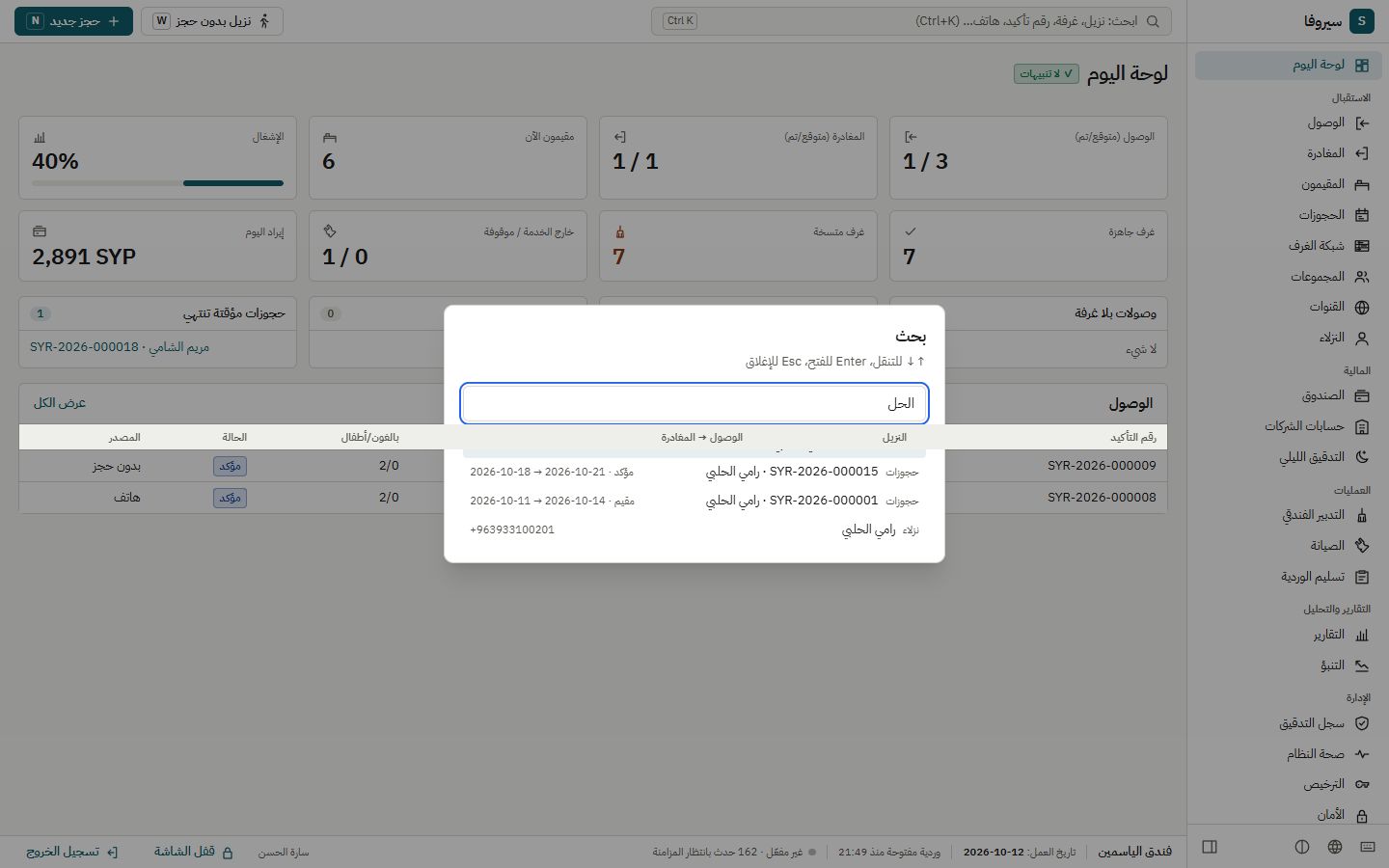
النظام مصمم للعمل بلوحة المفاتيح. الاختصارات تعمل مع لوحة المفاتيح العربية أيضاً. اضغط ? في أي وقت لعرضها.
| الاختصار | الوظيفة |
|---|---|
| Ctrl + K أو / | البحث الشامل |
| ? | عرض الاختصارات |
| N | عنصر جديد في الشاشة الحالية |
| W | حضور مباشر بلا حجز |
| Ctrl + Enter | حفظ النموذج الحالي |
| G ثم D | لوحة اليوم |
| G ثم A | الوصول |
| G ثم I | المقيمون |
| G ثم L | المغادرة |
| G ثم R | الحجوزات |
| G ثم T | لوحة الغرف |
| G ثم G | النزلاء |
| G ثم C | الصندوق |
| G ثم N | التدقيق الليلي |
| G ثم P | التقارير |
| G ثم H | التدبير الفندقي |
| G ثم X | قفل الشاشة |
١٧. ماذا أفعل عندما…
- انقطع الإنترنت؟
- لا شيء. استمر في العمل كالمعتاد. الحجوزات المؤكدة ضمن التفويض تصل عند عودة الاتصال، والتقارير تُرسل للمالك لاحقاً تلقائياً.
- انقطعت الكهرباء؟
- كل معاملة أُكّدت قبل الانقطاع محفوظة. عند عودة الكهرباء افتح المتصفح من جديد، واضغط «فهمت» على رسالة الاستئناف، وأكمل. يُنصح بتوصيل الخادم بمصدر طاقة احتياطي.
- أدخلت رسماً أو دفعة خطأ؟
- استخدم «عكس السطر» في حساب النزيل ثم أدخل السطر الصحيح. لا يوجد حذف.
- لا أستطيع قبض دفعة نقدية؟
- افتح وردية صندوق أولاً من شاشة الصندوق.
- التدقيق الليلي لا يبدأ؟
- راجع قائمة الاستثناءات في شاشة التدقيق: وصول لم يُسجَّل، مغادرة متأخرة، أو وردية لم تُغلق. حلّها ثم ابدأ من جديد.
- نسي زميل إغلاق ورديته؟
- يغلقها هو عند عودته، أو يغلقها مدير بصلاحيته. الإغلاق يتطلب عدّ النقد الفعلي.
- ظهر شريط تحذير عن النسخ الاحتياطي أو الترخيص؟
- افتح «صحة النظام» أو «الترخيص» لترى السبب. غالباً القرص الاحتياطي غير موصول، أو الترخيص لم يصل بعد إلى خادم مفعّل حديثاً (يصل خلال دقائق ما دام الإنترنت متاحاً). النظام يستمر بالعمل؛ تواصل مع الدعم إن بقي.
- نسيت كلمة المرور أو فقدت هاتف التحقق؟
- يعيد مدير النظام تعيين كلمة المرور أو التحقق بخطوتين لحسابك. لا يستطيع أي شخص رؤية كلمة مرورك.
- وصل طلب حجز من القنوات؟
- يظهر في شاشة القنوات تحت «الطلبات». اقبله أو ارفضه قبل انتهاء المهلة. إن لم تقرر يُلغى تلقائياً ويُبلَّغ الضيف.
- أحتاج كل الغرف للاستقبال فجأة؟
- اضغط «استرداد» في شاشة التفويض. تتوقف القنوات عن البيع الفوري خلال ثوانٍ.
لم تجد جوابك؟ افتح طلب دعم من بوابة المالك، أو تواصل معنا.